Aplica A: WatchGuard Core MDR, WatchGuard Core MDR for Microsoft
Para que el WatchGuard SOC (Security Operations Center) monitorice su entorno de Microsoft Office 365 y Azure AD, debe configurar una conexión desde su entorno de nube de Microsoft a WatchGuard.
Cuando los entornos de Microsoft Azure y Office 365 están alojados en la nube, la aplicación WatchGuard MDR for Office365 puede deshabilitar una cuenta de usuario de Microsoft, cerrar sesión en todas las sesiones activas, restablecer una contraseña y restablecer MFA para un usuario.
Si opera en un entorno híbrido (alojado en la nube y en la red local) o totalmente en la red local, la aplicación WatchGuard MDR for Office365 solo puede monitorizar su entorno. No puede hacer cambios.
Para conectar WatchGuard MDR y su entorno Microsoft, complete estos pasos:
- Permitir Permisos para la Aplicación WatchGuard MDR for Office365
- Habilitar Log Search de Auditoría
- Agregar una Asignación de Rol para Respuesta Automatizada
- Completar el Formulario de Incorporación
Para completar estos pasos, debe tener una cuenta de administrador global de Microsoft Azure.
Permitir Permisos para la Aplicación WatchGuard MDR for Office365
La aplicación WatchGuard MDR for Office365 envía datos desde su entorno Microsoft a WatchGuard para que el SOC pueda detectar amenazas potenciales. Debe autorizar la aplicación para su entorno Microsoft y aceptar los permisos solicitados.
Para permitir que la aplicación WatchGuard MDR for Office365 se conecte a su entorno Microsoft Office 365:
- Vaya a Aprobar WatchGuard MDR for Office365 e inicie sesión en su entorno Microsoft con una cuenta de administrador global de Microsoft Azure.
Se abre un cuadro de diálogo de Permisos Solicitados.
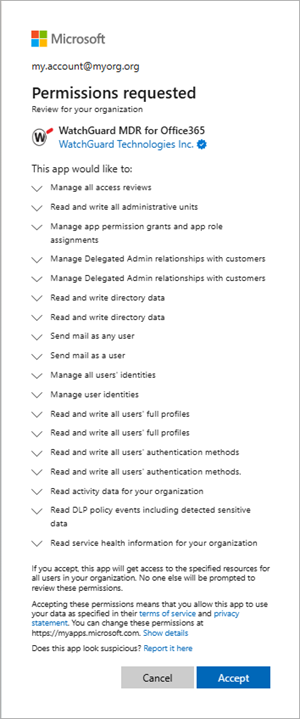
- Haga clic en Aceptar.
Habilitar Log Search de Auditoría
Antes de que WatchGuard pueda obtener acceso a los datos de Office 365, debe habilitar el registro de auditoría unificado para su organización de Office 365. Es posible que este ajuste ya esté habilitado.
El proceso de integración puede tardar entre 60 y 90 minutos en hacer los datos disponibles para WatchGuard MDR.
Para habilitar el registro de auditoría unificado, desde el portal de Microsoft Purview:
- Vaya al portal de Microsoft Purview en purview.microsoft.com e inicie sesión con una cuenta de administrador global.
- En el menú de navegación de la izquierda, seleccione Soluciones. Haga clic en Explorar Todo.
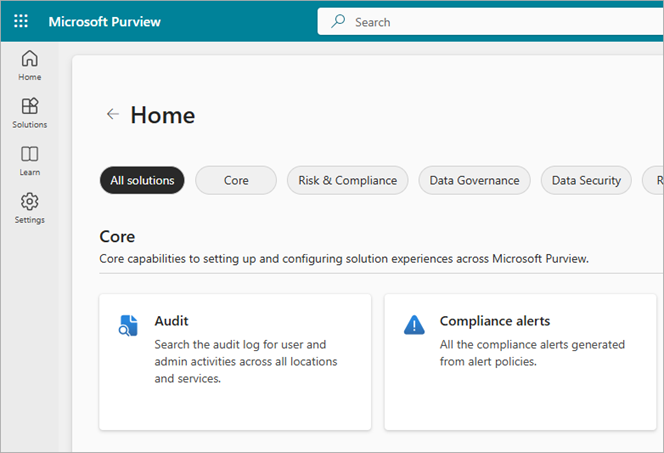
- En la sección Central, seleccione la tarjeta de solución Auditoría.
- Si la auditoría aún no está habilitada para su organización, desde el banner azul, seleccione Iniciar el Registro de Actividad del Usuario y Admin.
Para obtener más información, vaya a Activar o Desactivar la Auditoría en la documentación de Microsoft.
Agregar una Asignación de Rol para Respuesta Automatizada
Para permitir que la aplicación autorizada WatchGuard MDR for Office365 realice cambios de usuario y autenticación en su nombre en su entorno Microsoft, debe habilitar un rol adicional de Microsoft Entra ID.
Para agregar una asignación de rol para la aplicación WatchGuard MDR for Office365:
- Vaya al Portal de Microsoft Azure en portal.azure.com e inicie sesión con una cuenta de administrador global.
- En el menú del portal, seleccione Microsoft Entra ID.
- En el menú de navegación de la izquierda, seleccione Administrar > Roles y Administradores.
Se abre la página Roles y Administrador.
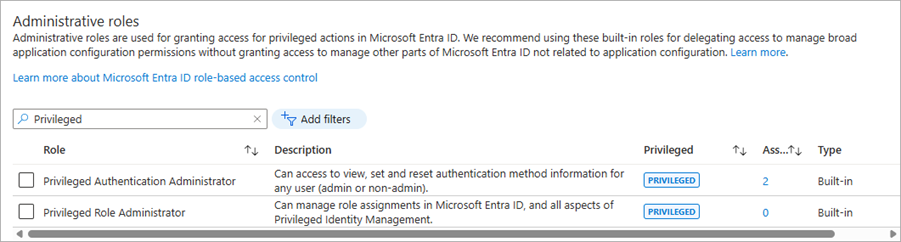
- En la sección Roles Administrativos, busque y seleccione la fila para Administrador de Autenticación con Privilegios.
- En la página del rol Administrador de Autenticación con Privilegios, haga clic en Agregar Asignación.
Se abre la página Agregar Asignaciones.
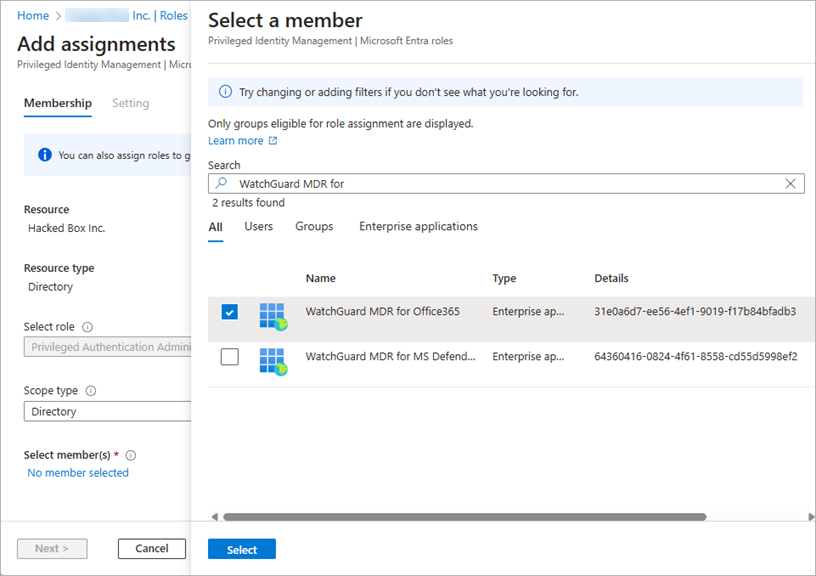
- Haga clic en Ningún Miembro Seleccionado.
- En el cuadro Buscar, busque WatchGuard MDR for Office365.
- Marque la casilla de selección WatchGuard MDR for Office365. Haga clic en Seleccionar.
Si la asignación de roles se realiza correctamente, la página asignaciones del Administrador de Autenticación con Privilegios muestra WatchGuard MDR for Office365.
Completar el Formulario de Incorporación
Después de configurar su entorno de Microsoft, complete el Formulario de Incorporación de WatchGuard MDR Office 365. Para completar el formulario, debe tener esta información de su cuenta Microsoft:
- ID de Inquilino de Microsoft — El formato de la ID del inquilino es: XXXXXXX-XXXX-MXXX-NXXX-XXXX. Para obtener instrucciones de Microsoft para encontrar su ID de inquilino, vaya a Cómo Encontrar su ID de Inquilino de Microsoft Entra en la documentación de Microsoft.
También necesita esta información:
- Nombre de la Empresa del Cliente — El nombre de la empresa de la cuenta de cliente para este conector.
- Nombre de la Empresa del Partner — El nombre de la empresa del Partner.
- ID del WatchGuard Partner — El formato de la ID del Partner es: ACC-XXXXXXX.
- Dirección de Correo Electrónico de Contacto del Partner — La dirección de correo electrónico de contacto del Partner que el equipo de implementación puede usar si tiene preguntas.
- ID de Cuenta de WatchGuard del Cliente/Subscriber — El formato de la Identificación de Cuenta es: ACC-XXXXXXX o WGC-X-XXXXXXXXXXXXXXXXXXXX.