Aplica A: WatchGuard Core MDR, WatchGuard Core MDR for Microsoft
La página Detecciones en el portal de Servicios Administrados muestra información sobre detecciones de seguridad en su entorno. Las detecciones son eventos con posibles repercusiones de seguridad. El WatchGuard SOC bloquea automáticamente o investiga manualmente las detecciones según sea necesario.

La parte superior de la página Detecciones incluye mosaicos con gráficos que muestran el número de detecciones a lo largo del tiempo, clasificadas por gravedad y por origen. También incluye un mosaico que muestra análisis de datos de tendencias durante los últimos 30 días. Puede configurar filtros para mostrar detecciones específicas y luego ver los detalles de las detecciones en la parte inferior de la página.
Para abrir la página Detecciones:
- En WatchGuard Cloud, seleccione Monitorizar > Servicios Administrados.
El portal de Servicios Administrados se abre en una nueva pestaña del navegador. - Si es un Service Provider, seleccione su cuenta Subscriber de la lista desplegable.
- Seleccione Actividad > Detecciones.
Se abre la página Detecciones.
Ver Gráficos de Datos
La página Detecciones contiene mosaicos con gráficos que muestran datos de detección a lo largo del tiempo.
Total por Gravedad
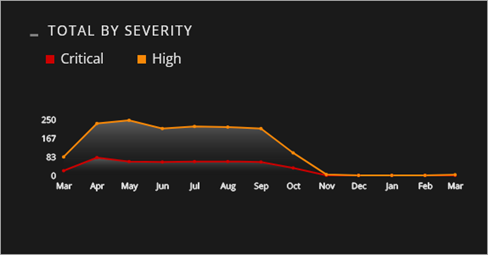
El mosaico Total por Gravedad muestra el número total de detecciones por gravedad a lo largo del tiempo. De forma predeterminada, el mosaico solo muestra las detecciones de gravedad Crítica y Alta. Use los filtros para ver niveles de gravedad adicionales o cambiar el intervalo de fechas para el gráfico.
Total por Origen
El mosaico Total por Origen muestra el número total de detecciones por origen a lo largo del tiempo. Use los filtros para cambiar los orígenes y el intervalo de fechas para el gráfico.

Tendencias
El mosaico Tendencias muestra el cambio porcentual de detecciones y el número total de detecciones (por gravedad) para los últimos 30 días.

Revisar Detalles de Detecciones
La lista en la sección inferior de la página Detecciones muestra las detecciones que coinciden con sus filtros. La lista incluye la fecha y hora de la detección, el origen, la gravedad, el tipo de detección, el objetivo, las acciones y el número de caso.
- Para revisar los detalles de una detección, seleccione la detección de la lista.
Los detalles se abren para ver información adicional.
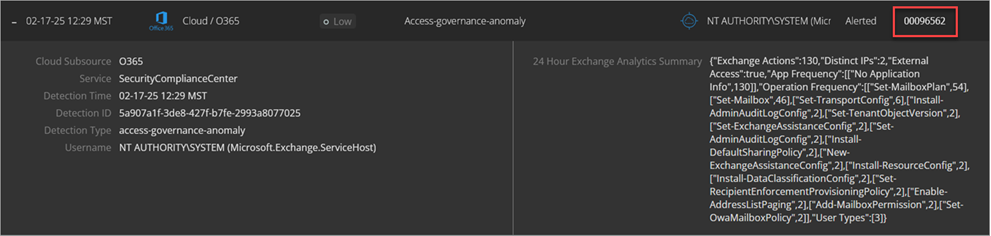
- Para ir a la investigación abierta para la detección, haga clic en Número de Caso.
Los detalles de la investigación se abren en la página Investigaciones.
Para obtener más información acerca de las investigaciones, consulte Revisar Investigaciones de MDR.
Ordenar y Filtrar la Lista de Detecciones
De forma predeterminada, la lista de detecciones muestra todas las detecciones de gravedad crítica y alta del período seleccionado, ordenadas por hora en orden descendente, de modo que las investigaciones más recientes aparezcan primero en la lista. Para cambiar el orden de las detecciones, haga clic en el encabezado de una columna.
Para personalizar qué detecciones ve, puede filtrar la lista por gravedad, origen y estado.
Gravedad
Para filtrar la lista de detecciones por gravedad, seleccione una o varias de estas opciones.
Origen
Para filtrar la lista de detecciones por origen, seleccione una o varias de estas opciones:
- Endpoint — Endpoints conectados que ejecutan WatchGuard Endpoint Security o Microsoft Defender.
- Cloud — Servicios en la nube conectados, como Office 365.
Acción
Para filtrar la lista de detecciones por acción, seleccione una o varias de estas opciones:
- Registrado — El WatchGuard SOC detectó una amenaza.
- Alertado — El WatchGuard SOC generó un voucher para investigación.
Hora
De forma predeterminada, la lista de detecciones muestra las detecciones ocurridas en los últimos 30 días. Para filtrar la lista de detecciones por intervalo de fechas, en la sección Hora, seleccione un período de horas o un intervalo de fechas personalizado.
Para restablecer los filtros, haga clic en Restablecer Filtro. Para exportar la lista de investigaciones a un archivo .CSV, haga clic en Exportar.