Aplica A: Acceso a Internet FireCloud
Para evitar el acceso a un sitio o puerto específico, puede agregar manualmente sitios y puertos bloqueados en FireCloud.
Agregar Sitios Bloqueados en FireCloud
Un sitio bloqueado es una dirección IP que no puede establecer una conexión a través de FireCloud. Usted ordena a FireCloud bloquear sitios específicos que conoce, o cree que son un riesgo para la seguridad. Para asegurarse de que FireCloud siempre bloquee un sitio, puede agregarlo permanentemente a la lista Sitios Bloqueados de FireCloud.
Para agregar un sitio bloqueado en FireCloud, desde WatchGuard Cloud:
- Seleccione Configurar > FireCloud.
- Haga clic en el mosaico Bloqueo de Red.
Se abre la página Bloqueo de Red. - Habilite Sitios Bloqueados.
- Haga clic en Sitios Bloqueados.
Se abre el cuadro de diálogo Sitio Bloqueado.
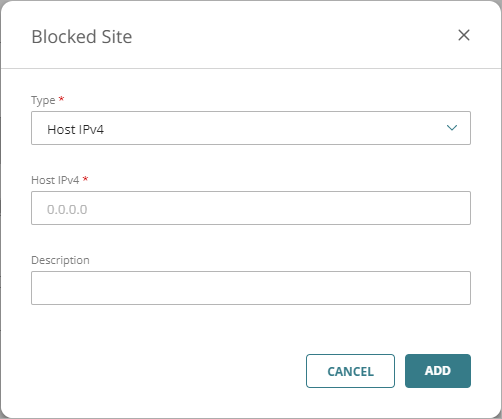
- En el menú Tipo, seleccione el tipo de dirección que desea bloquear.
- Especifique la dirección que desea bloquear. Los parámetros que aparecen dependen del tipo de dirección que seleccione.
- IPv4 de Host — Dirección IP del host
- IPv4 de Red — Dirección de red
- IPv4 de Intervalo de Hosts — Dirección Desde y Dirección A
- Nombres de Dominio Completos — FQDN, incluye dominios comodín como *.example.com.
- En el cuadro de texto Descripción, ingrese una descripción del sitio que desea bloquear.
- Haga clic en Agregar.
- Para guardar sus cambios en la configuración, haga clic en Guardar.
Agregar un Puerto Bloqueado en FireCloud
Desde la página Bloqueo de Red, puede agregar un número de puerto a la lista Puertos Bloqueados de FireCloud. FireCloud deniega todo el tráfico a los puertos bloqueados en el dispositivo que está conectado a FireCloud.
No bloquee puertos estándar, como 53, 80 y 443.
Para agregar un puerto bloqueado en FireCloud, desde WatchGuard Cloud:
- Seleccione Configurar > FireCloud.
- Haga clic en el mosaico Bloqueo de Red.
Se abre la página Bloqueo de Red. - Habilite Puertos Bloqueados.
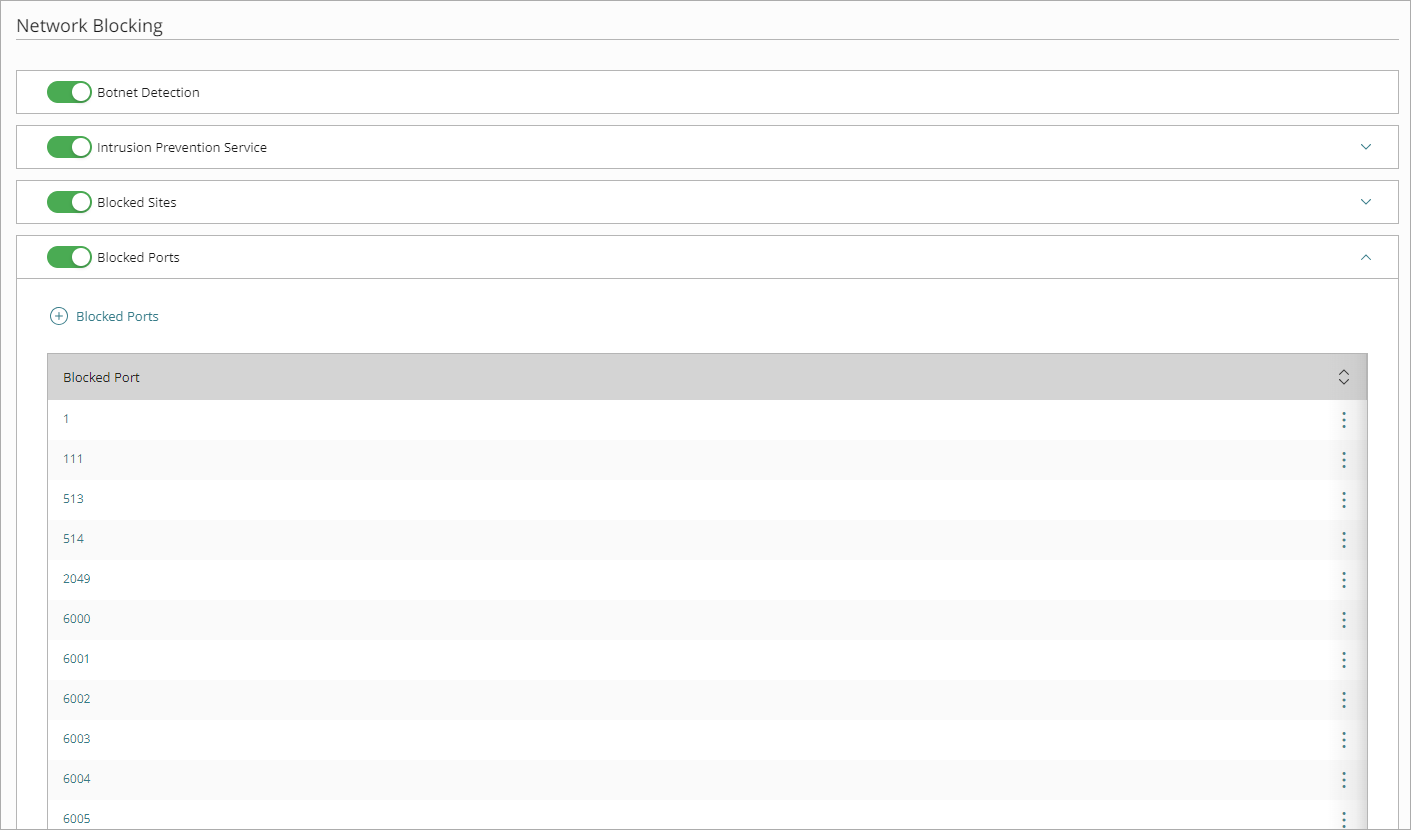
- Haga clic en Puertos Bloqueados.
Se abre el cuadro de diálogo Puerto Bloqueado. - En el cuadro de texto Agregar Puerto, ingrese un número de puerto.
El número debe ser entre 1 y 65535.

- Haga clic en Agregar.
- Para guardar sus cambios en la configuración, haga clic en Guardar.