Aplica A: Acceso a Internet FireCloud
El Informe de Uso de FireCloud incluye paneles de control que muestran información detallada sobre el tráfico y las conexiones de los usuarios de FireCloud. También puede cerrar la sesión de un usuario de FireCloud en uno o varios dispositivos. Para más información, vaya a Cerrar Sesión de Usuarios de un Usuario de FireCloud.
Para monitorizar el uso de FireCloud:
- Inicie sesión en WatchGuard Cloud.
- Vaya a Monitorizar > FireCloud. Si tiene una cuenta Service Provider, debe seleccionar una cuenta del Administrador de Cuentas. Los Service Providers no pueden ver los informes de FireCloud desde la página Descripción General.
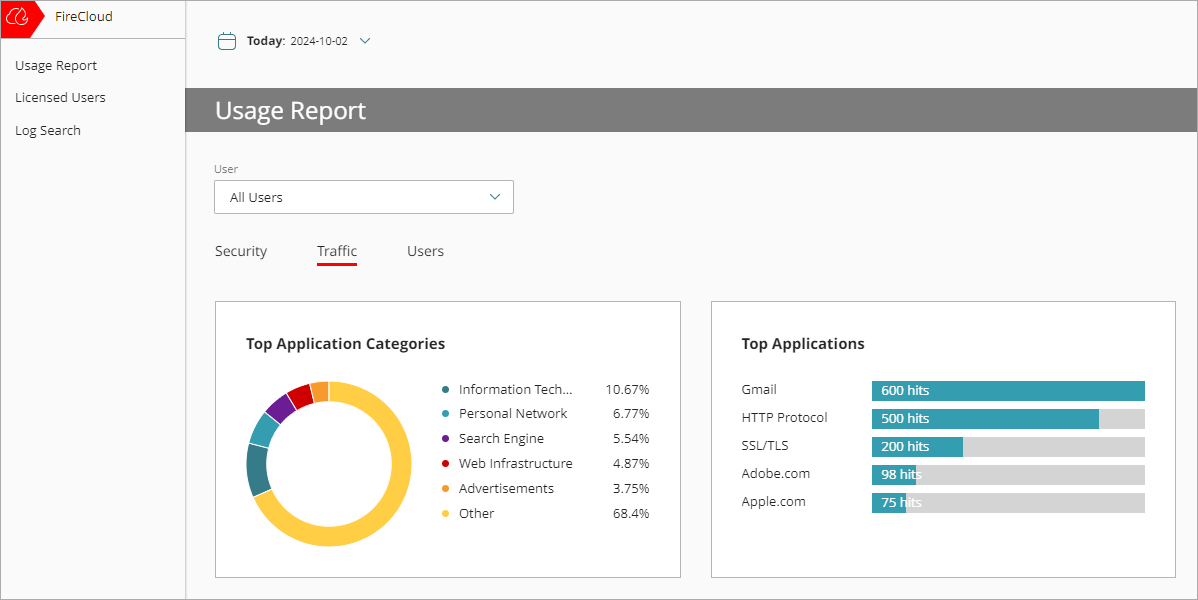
Aparece la página Informe de Uso, con la pestaña Tráfico seleccionada. - Para seleccionar el intervalo de fechas del informe, haga clic en
 .
. - Para ver los datos de un usuario final específico, seleccione una cuenta de usuario desde la lista desplegable Usuario. De forma predeterminada, el informe muestra los datos de todos los usuarios.
- Para ver los datos del informe, seleccione una pestaña:
- Seguridad — Muestra información sobre el tráfico bloqueado por FireCloud, así como las principales amenazas en cada área de seguridad.
- Tráfico — Muestra información sobre el tráfico permitido por FireCloud.
- Usuarios — Muestra información sobre los usuarios que se conectaron a FireCloud y los dispositivos que utilizan.
Seguridad
Desde la pestaña Seguridad, puede ver información sobre el tráfico bloqueado y las principales amenazas en cada área de seguridad. Puede hacer clic en un mosaico para abrir una página con información más detallada.
Puede ver los datos de las conexiones permitidas en la pestaña Tráfico.
Ataques Bloqueados
Muestra un gráfico lineal de los ataques bloqueados.
Haga clic en este mosaico para abrir una página que incluye una lista de todos los ataques y la cantidad de resultados de cada uno. Luego puede seleccionar un ataque para ver más información.
Malware Bloqueados
Muestra un gráfico de líneas del malware bloqueado.
Haga clic en este mosaico para abrir una página que incluye una lista de todos los ataques de malware y la cantidad de resultados de cada uno. Seleccione un ataque para ver más información.
Malware de Día Cero (APT)
Muestra un resumen de las amenazas identificadas por APT Blocker como malware de día cero.
Categorías de URL Bloqueadas
Muestra un gráfico circular con un desglose de los accesos para cada categoría de URL bloqueada por WebBlocker.
Aplicaciones Principales Bloqueadas
Muestra una lista de las aplicaciones a las que los usuarios intentaron conectarse y que fueron bloqueadas por Application Control.
Principales Usuarios Bloqueados
Muestra una lista de los usuarios con más conexiones bloqueadas.
Destinos Bloqueados
Muestra una lista de los destinos visitados con más frecuencia que FireCloud bloqueó.
Protocolos Bloqueados
Muestra una lista de los protocolos principales bloqueados.
Geolocation
Muestra un mapa con las ubicaciones de destino de las conexiones a países bloqueados por Geolocation. El color del país indica el número de conexiones:
- Rojo oscuro — Alto
- Rojo claro — Medio
- Gris — Ninguno
Para abrir una página con detalles adicionales, como el número de visitas por país, haga clic en el mosaico. En la nueva página, también puede elegir mostrar el mapa como un globo terráqueo giratorio.
Tráfico
La pestaña Tráfico muestra información sobre el tráfico permitido a través de FireCloud. Puede hacer clic en cualquier mosaico para ir a una página con más información.
Puede ver los datos de seguridad de las conexiones bloqueadas en la pestaña Seguridad.
Principales Categorías de Aplicaciones
Muestra un gráfico circular con un desglose del número de visitas que hay para cada categoría de aplicaciones.
Principales Aplicaciones
Muestra una lista de las principales aplicaciones a las que se conectan y utilizan los usuarios.
Principales Categorías de URL
Muestra un gráfico circular con un desglose del número de visitas que hay para cada categoría de URL.
Principales Dominios
Muestra una lista de los dominios visitados con más frecuencia.
Usuarios
Muestra una lista de los usuarios de FireCloud con más tráfico.
Principales Destinos
Muestra una lista de los destinos visitados con más frecuencia.
Principales Protocolos
Muestra una lista de los protocolos utilizados con más frecuencia.
Geolocation
Muestra un mapa con las ubicaciones de destino de las conexiones permitidas por Geolocation. El color del país indica el número de conexiones:
- Azul oscuro — Alto
- Azul claro — Medio
- Gris — Ninguno
Usuarios
La pestaña Usuarios muestra información sobre los usuarios que se conectan a FireCloud y los dispositivos que utilizan.
Desde el informe de uso, puede ver esta información:
Usuario
Identifica al usuario que está autenticado en FireCloud.
Dispositivo
Muestra todos los dispositivos desde los que el usuario se conectó a FireCloud.
Grupo de Usuarios
Los grupos a los que pertenece el usuario.
Política
Muestra todas las reglas de FireCloud que se aplican a este usuario, en función de su grupo de usuarios.
Versión del Cliente
Muestra la versión del connection manager del cliente que se ejecuta en cada dispositivo desde el que el usuario se conectó a FireCloud.
Sistema Operativo
Muestra el sistema operativo que se ejecuta en cada dispositivo desde el cual el usuario se conectó a FireCloud.
Puede aplicar filtros a la lista de usuarios para que sea más fácil encontrar a usuarios específicos. Puede hacer esto si desea ver solo los usuarios que no se han conectado a FireCloud recientemente o que tienen una versión específica del cliente instalada.
Para aplicar filtros a la lista Usuarios:
- Haga clic en
 .
.
Se abre la ventana Filtro. - Seleccione los filtros que desea aplicar. Puede seleccionar varios filtros.
- Haga clic en Aplicar Filtros.
Cada filtro que aplica se muestra en la parte superior de la lista de usuarios. Para eliminar un filtro, haga clic en el  situado junto al nombre del filtro.
Cerrar Sesión de Usuarios de un Usuario de FireCloud
Desde el Informe de Uso, usted puede cerrar la sesión de usuarios de FireCloud en dispositivos específicos. Cuando cierra la sesión de un usuario de FireCloud, este debe volver a iniciar sesión y conectarse a FireCloud. Puede hacer esto si cambia la membresía a un grupo o la contraseña de un usuario de WatchGuard Cloud Directory, para borrar su sesión de autenticación y solicitarle que se conecte a FireCloud con las nuevas credenciales o la nueva membresía a un grupo.
A diferencia de lo que ocurre cuando elimina un usuario con licencia de FireCloud, los usuarios a los que cierra sesión siguen consumiendo una licencia de usuario de FireCloud, incluso si cierra su sesión en todos los dispositivos.
Para cerrar la sesión de un usuario de FireCloud, en WatchGuard Cloud:
- Seleccione Monitorizar > FireCloud. Si tiene una cuenta Service Provider, debe seleccionar una cuenta del Administrador de Cuentas.
- Seleccione Informe de Uso.
- En la fila del usuario correspondiente, haga clic en
 y seleccione Cerrar Sesión en Dispositivos.
Se abre la ventana de diálogo Cerrar Sesión en Dispositivos. - Seleccione los dispositivos en los que desea cerrar sesión y haga clic en Cerrar Sesión.