Aplica A: WatchGuard Advanced Reporting Tool
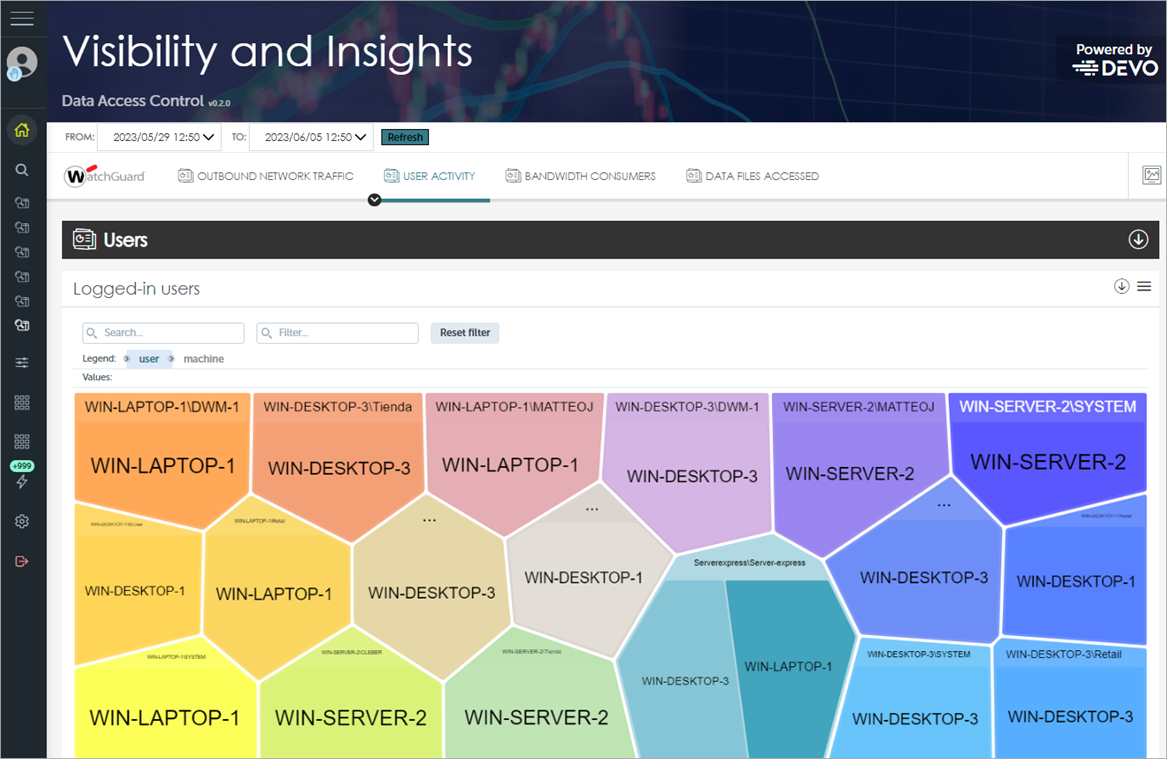
La pestaña User Activity muestra qué computadoras utilizan determinados usuarios de la red.
Para cambiar el gráfico de modo que refleje qué cuentas de usuario tienen acceso a cada computadora, puede cambiar el orden de las etiquetas de la barra de Leyenda a máquina, usuario.
Su rol de operador determina lo que puede ver y hacer en WatchGuard Cloud. Su rol debe tener permiso Acceder a Información de Seguridad Avanzada para ver o configurar esta función. Para más información, vaya a Administrar Operadores y Roles de WatchGuard Cloud.
Para ver la actividad del usuario, desde la UI de administración de WatchGuard Endpoint Security:
- En WatchGuard Cloud, seleccione Monitorizar > Endpoints.
- Seleccione Estado.
- En el panel izquierdo, seleccione Advanced Visualization Tool.
Se abre una nueva pestaña del navegador. - En el panel izquierdo, seleccione Advanced Reporting > Data Access Control.
- Seleccione el período de tiempo para filtrar los datos.

- Haga clic en Refresh.
El panel de control muestra información para el período de tiempo seleccionado. - Seleccione la pestaña User Activity.
- Revise el cuadro de la computadora que desea investigar.
Panel de Control de Data Access Control (Control de Acceso a Datos)
Monitorizar los Procesos de Aplicaciones y Usuarios que Consumen Ancho de Banda