Aplica A: WatchGuard Advanced Reporting Tool y Data Control
Advanced Visualization Tool proporciona acceso rápido a los datos generados por WatchGuard EPDR y WatchGuard EDR. Los datos se conservan durante un máximo de un año. Puede buscar y analizar los datos con consultas potentes que son fáciles de crear.
Las consultas de búsqueda se crean a partir de una tabla de datos. Después de crear la consulta, podrá ver los resultados en la página Búsquedas de Datos, pestaña Historial de Búsquedas.
Para obtener información sobre cómo crear una consulta, vaya a Crear una Consulta de Búsqueda.
Su rol de operador determina lo que puede ver y hacer en WatchGuard Cloud. Su rol debe tener el permiso Acceder a Información de Acceso a Archivos para ver o configurar esta función. Para más información, vaya a Administrar Operadores y Roles de WatchGuard Cloud.
Para abrir la página Búsquedas de Datos, en Advanced Visualization Tool:
- En el panel izquierdo, seleccione Búsquedas de Datos.

Explora Tus Datos
En la pestaña Explora Tus Datos, puede buscar una tabla de datos específica.
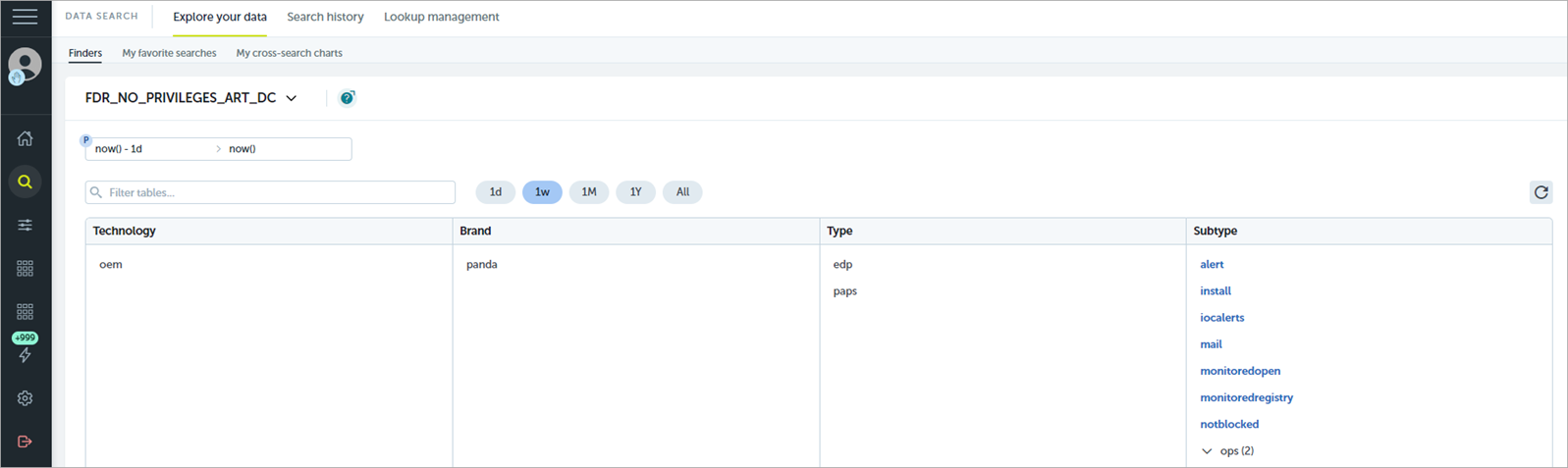
Para buscar una tabla de datos:
- En la pestaña Finders, en la lista desplegable, seleccione un buscador, si es necesario.
Los Finders agrupan y organizan las etiquetas aplicadas a los datos en cuatro niveles — Tecnología, Marca, Tipo y Subtipo.
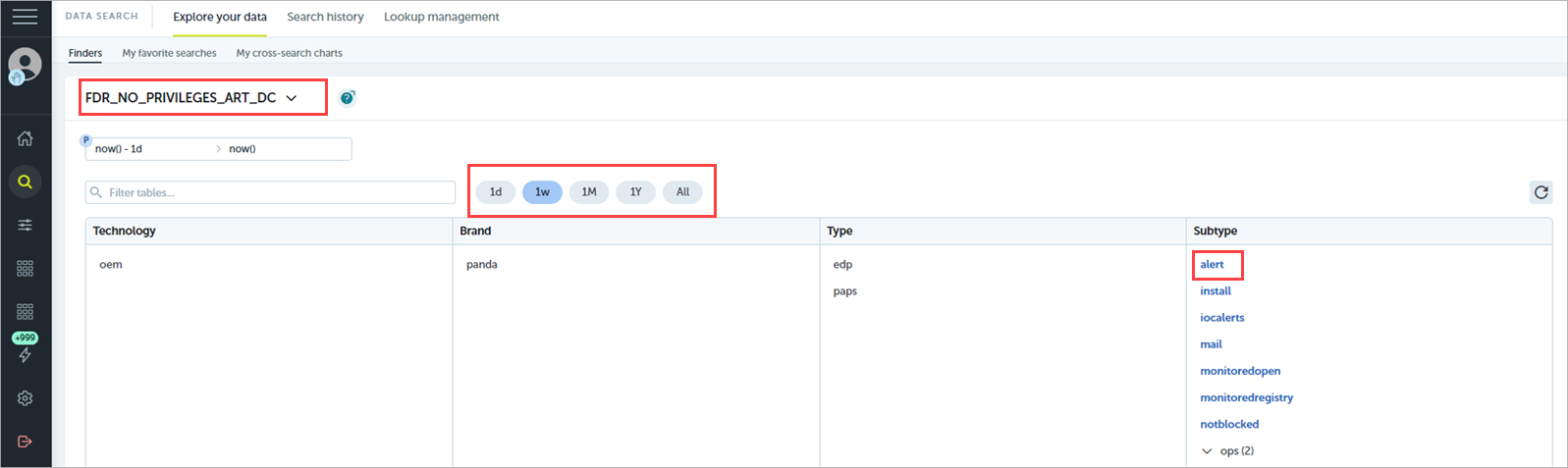
- Seleccione un período de tiempo encima de las columnas de etiquetas para mostrar solo las tablas de datos que recibieron datos durante ese período, como el último día o la última semana.
- Seleccione las etiquetas en las columnas de la tabla de datos que desea ver.
Al seleccionar la etiqueta Subtipo, se abre la ventana de búsqueda de la tabla de datos seleccionada. - Para buscar una tabla de datos, ingrese palabras clave en la barra de búsqueda.
Las etiquetas se filtran según las palabras clave. - Para especificar las columnas que se mostrarán en la tabla de datos antes de que se abra, en la columna Subtipo situada junto a la etiqueta que desea seleccionar, haga clic en
 .
.
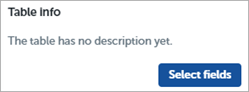
- Haga clic en Seleccionar Columnas.

- Seleccione las columnas que desea ver en la tabla de datos. Haga clic en Aplicar.
Se abre la ventana de búsqueda para la tabla de datos seleccionada.
Historial de Búsquedas
En la pestaña Historial de Búsquedas, puede examinar las búsquedas realizadas anteriormente y filtrarlas por un período de tiempo específico.
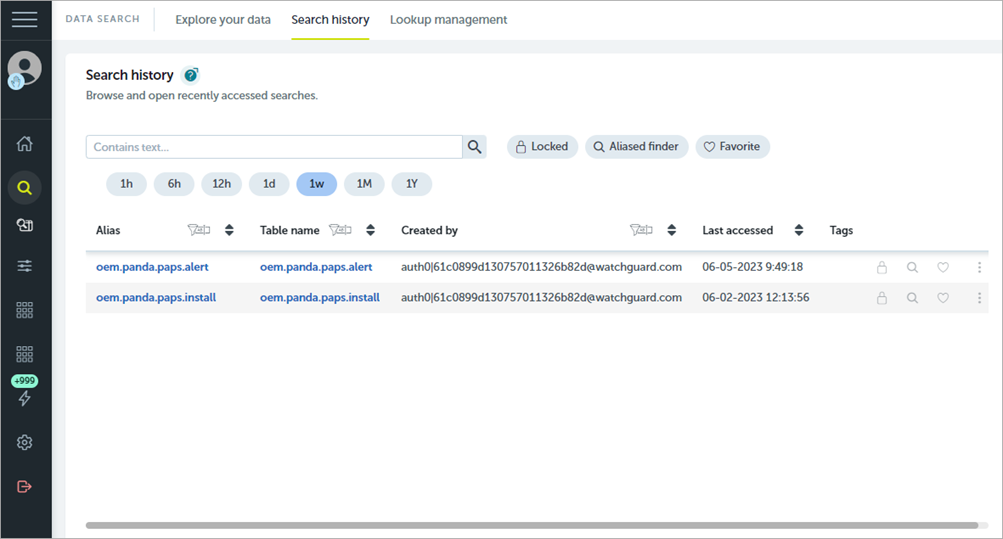
La tabla Historial de Búsquedas indica todas las búsquedas del período de tiempo seleccionado. Puedes completar estas acciones en cada búsqueda:
- Para agregar una búsqueda a sus búsquedas favoritas, seleccione
 en la fila de búsqueda.
 - Para agregar una búsqueda a su buscador con alias, seleccione
 en la fila de búsqueda.
 - Para bloquear una búsqueda, seleccione
 en la fila de búsqueda.
Filtrar la Tabla del Historial de Búsquedas
Encima de la tabla, hay varias formas de filtrar las búsquedas:
- Seleccione un ícono para mostrar solo las búsquedas bloqueadas (), las búsquedas agregadas a su buscador con alias () o las búsquedas favoritas ().
- Seleccione un período de tiempo para mostrar las búsquedas a las que se accedió dentro de ese período de tiempo específico.
- Escriba el texto en el cuadro de búsqueda y seleccione Buscar. La tabla muestra búsquedas que contienen el texto de búsqueda en su alias, nombre de tabla o usuario que definió la búsqueda. Para mostrar todas las búsquedas, haga clic en Borrar Filtro.
Abrir una Búsqueda
Puede abrir una búsqueda para revisar los datos.
Para abrir una búsqueda:
- En la tabla Historial de Búsquedas, seleccione el nombre de la búsqueda en una de estas columnas:
- Alias — Abre la búsqueda completa con todas las operaciones realizadas.
- Nombre de la Tabla — Abre la tabla original.
Gestión de Lookups
En la pestaña Gestión de Lookups, puede ver todas las consultas a las que tiene acceso y la información que le ayuda a identificarlas y su contenido.
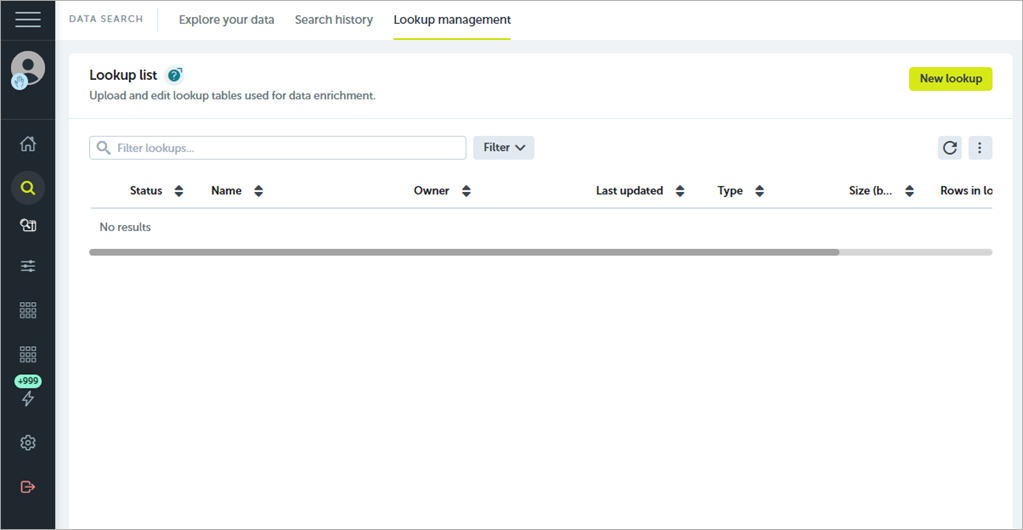
Las tablas de consulta enriquecen la información de las tablas de datos sin procesar. Correlacionan los valores de la tabla de datos con los valores correspondientes de la tabla de búsqueda. Por ejemplo, podría correlacionar una tabla de búsqueda con direcciones IP y sus direcciones geográficas con direcciones geográficas para crear una tabla de datos que contenga direcciones IP durante una consulta.
Las tablas de búsqueda deben ser archivos pequeños, de unos pocos MB.
Para obtener más información, consulte la información más reciente de Devo docs (enlace externo).