Después de configurar el Plugin de Endpoint Security para Kaseya VSA y probar la conexión para el acceso a la API de WatchGuard Cloud a su cuenta de WatchGuard Cloud, debe asignar sus cuentas entre Kaseya VSA y WatchGuard Cloud. Si aún no ha configurado el plugin, vaya a Configurar el Plugin de Endpoint Security para Kaseya VSA.
Si hay una configuración predeterminada habilitada para su cuenta en la página Connections, se heredará dicha configuración. Si heredó una configuración, pero desea asignar sus propios clientes, vaya a Configurar el Plugin de Endpoint Security para Kaseya VSA.
La primera vez que abre la página Clients, la lista de clientes muestra las cuentas de clientes que usted administra en Kaseya VSA y una lista de todas las cuentas de WatchGuard Cloud que administra que tienen una licencia de producto Endpoint Protection.
Utilice la página Clients para asignar una cuenta administrada de WatchGuard Cloud a la cuenta de cliente correspondiente en Kaseya VSA.
Para asignar cuentas de Kaseya VSA y WatchGuard Cloud:
- Seleccione Configuration > Clients.
Se abre la página Clients.
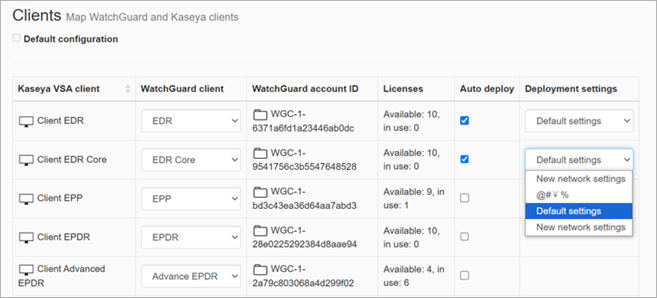
- En la lista desplegable WatchGuard Client, seleccione la cuenta administrada WatchGuard Cloud para asignar con la cuenta de cliente de Kaseya VSA seleccionada.
- La columna WatchGuard Account ID muestra la ID de cuenta de WatchGuard Cloud de la cuenta seleccionada.
- La columna Licenses muestra información sobre la licencia de producto Endpoint Security para la cuenta de WatchGuard seleccionada.
Para eliminar una asociación, en la lista desplegable, seleccione Select a Client.
- Para instalar automáticamente el WatchGuard Endpoint Agent en todas las computadoras de la cuenta de cliente después de asignar las cuentas, marque la casilla de selección Auto Deploy.
- En la lista desplegable Deployment Settings, seleccione una configuración de red para aplicar a un dispositivo cuando instala el WatchGuard Endpoint Agent.
My Device Settings se configuran en la página Network Settings en la UI de administración del producto Endpoint Security. La configuración que seleccione en el Plug-in Endpoint Security para Kaseya VSA debe coincidir con los ajustes de configuración en la UI de administración del producto Endpoint Security. Por ejemplo, si su configuración utiliza servidores proxy, debe seleccionar una configuración que esté configurada para utilizar servidores proxy. Para más información, vaya a Configurar los Ajustes de Red.
- Cuando asigne todos los clientes, haga clic en Save.
Después de que se complete el proceso de asignación, puede monitorizar y administrar sus dispositivos endpoint. Para más información, vaya a Managed Endpoints (Endpoints Administrados).
Cuando no se puede editar la casilla de selección Default Configuration de la página Clients, significa que tiene la configuración predeterminada.
Resolver Problemas de Asignación de Cuentas
Si sus cuentas de clientes de WatchGuard no aparecen en la lista desplegable, verifique lo siguiente:
- Solo debe haber una licencia de producto activa de estos tipos para WatchGuard Endpoint Security:
- Advanced Endpoint Protection Detection and Response (Advanced EPDR)
- Endpoint Protection, Detection and Response (EPDR)
- Endpoint Detection and Response (EDR)
- Endpoint Detection and Response Core (EDR Core)
- Endpoint Protection Platform (EPP)
- El cliente debe tener una licencia del producto
- La licencia del producto debe ser válida y no estar caducada.
- Debs tener licencias disponibles o una licencia ilimitada