Aplica A: Autenticación Multifactor de AuthPoint, AuthPoint Total Identity Security
Puede enviar manualmente una notificación push a un usuario desde la página Usuarios en la AuthPoint management UI. Puede enviar manualmente una notificación push cuando necesite:
- Verificar la identidad de un usuario de AuthPoint
- Probar si un usuario puede recibir notificaciones push
Para enviar una notificación push a un usuario:
- Inicie sesión en la AuthPoint management UI.
- Seleccione Usuarios.
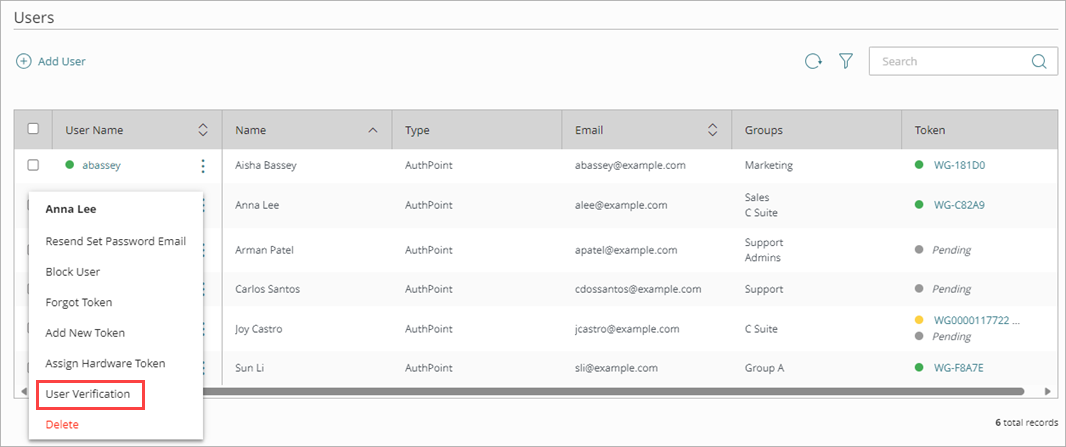
- Junto al usuario, haga clic en
 y seleccione Verificación de Usuario.
Aparece el cuadro de diálogo Verificación de Usuario.
- (Opcional) En el cuadro de texto Mensaje Push, escriba un mensaje que se mostrará en la notificación push que recibe el usuario.
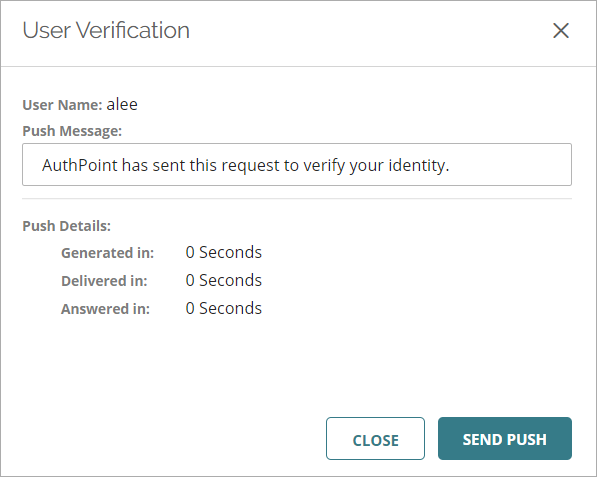
- Haga clic en Enviar Push.
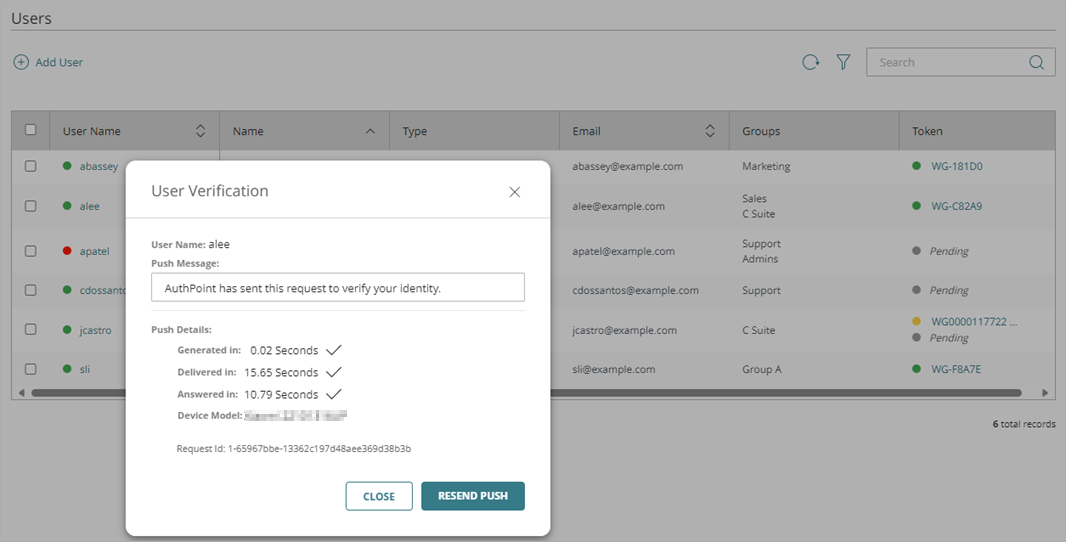
Se envía una notificación push al usuario. Si el usuario tiene varios tokens, recibe una notificación push en cada dispositivo que tiene un token instalado.
En el cuadro de diálogo Verificación Push, puede ver detalles sobre cuándo el usuario recibe la notificación push y qué dispositivo utiliza para responder a la notificación. Cuando el usuario responde a la notificación push, se muestra un mensaje en la AuthPoint management UI para indicar si el usuario aprueba o rechaza la solicitud de verificación.