Puede usar tokens de hardware de terceros con autenticación multifactor AuthPoint. Para hacerlo, debe:
- Comprar tokens de hardware compatibles de un proveedor
- Importar los tokens de hardware a AuthPoint
- Asignar los tokens de hardware a los usuarios
- Activar los tokens de hardware
Cada usuario de AuthPoint puede tener hasta 20 tokens de software y cualquier cantidad de tokens de hardware.
Tokens de Hardware Admitidos
Los tokens de hardware de terceros deben cumplir estos requisitos:
- Formato de Respuesta — Contraseña de un solo uso OTPbasada en tiempo de seis dígitos que incluye solo números con un intervalo de tiempo de 30 o 60 segundos
- Algoritmo — OATH OTP basado en tiempo (RFC 6238)
- Entrega de semillas — Archivo OATH PSKC (RFC 6030)
Importar Tokens de Hardware a AuthPoint
Cuando importa tokens de hardware de terceros a AuthPoint, debe cargar un archivo semilla y proporcionar una clave.
- Archivo Semilla — El archivo semilla es un archivo de Contenedor de Clave Simétrica Portátil (PSKC) que se utiliza para importar información de token de hardware a AuthPoint. Este archivo contiene información del dispositivo para cada token de hardware. Los tipos de archivo aceptados para un archivo semilla son .XML, .PSKC, .TXT y .VIP.
- Clave — La clave se utiliza para descifrar el archivo semilla para que AuthPoint pueda validar las contraseñas de un solo uso (OTP) que generan los tokens de hardware. La clave puede ser una cadena de caracteres que usted ingresa en AuthPoint o un archivo que usted carga. Los tipos de archivo de clave aceptados son .TXT y .BIN.
El proveedor de tokens de hardware le proporciona el archivo semilla y la clave. El archivo semilla debe estar cifrado.
Para importar tokens de hardware de terceros:
- Desde la AuthPoint management UI, seleccione Tokens de Hardware.
Aparece la página de Tokens de Hardware. - Haga clic en Importar Tokens de Hardware.
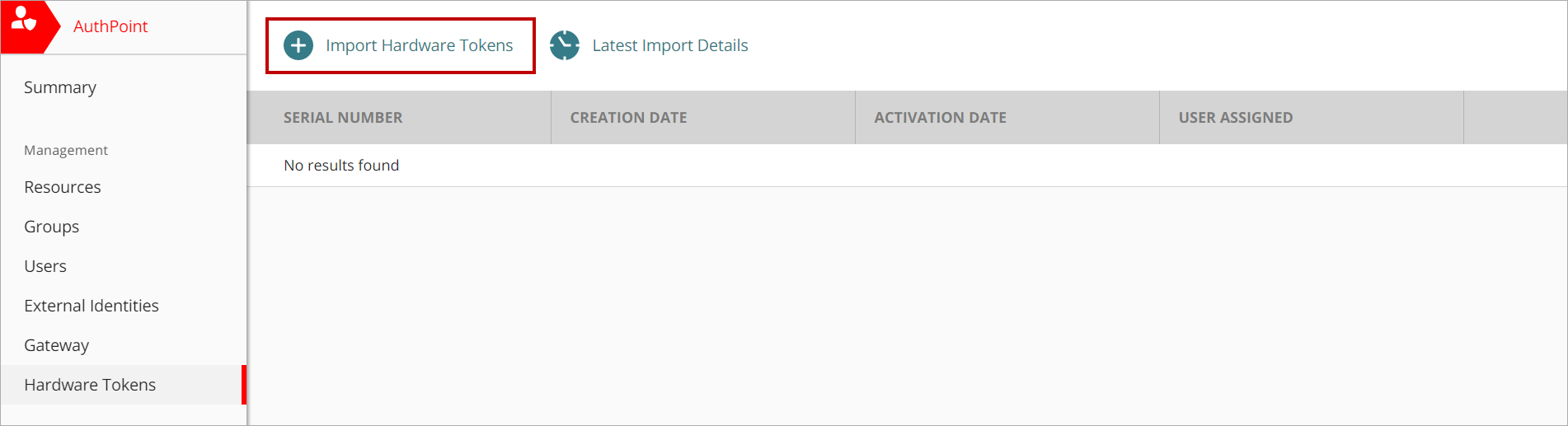
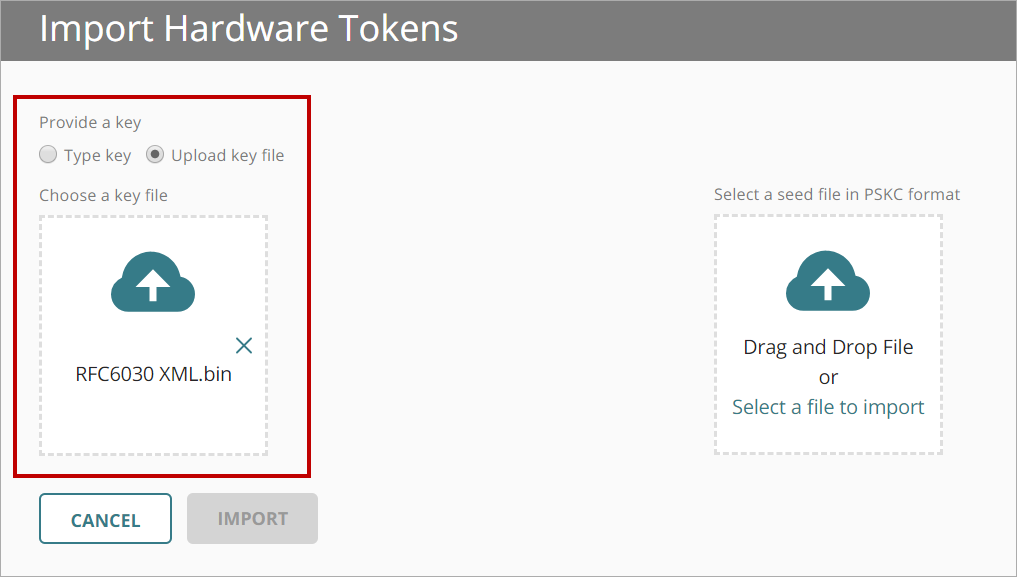
- Escriba o pegue la Clave. O, si tiene un archivo de clave, seleccione Cargar archivo de clave y cargue el archivo. Los tipos de archivo de clave aceptados son .TXT y .BIN.
Recibe la clave de su proveedor de tokens de hardware.
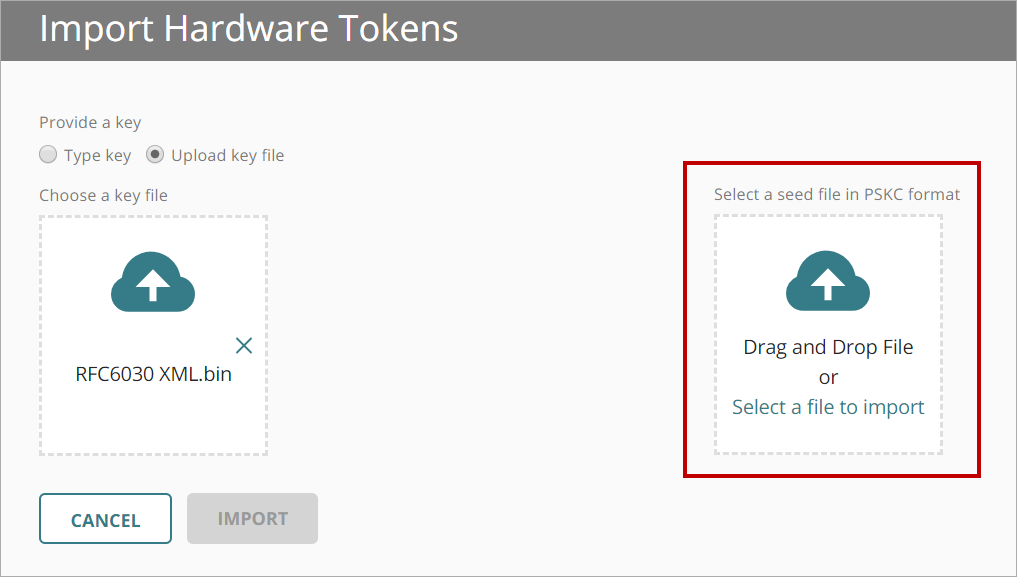
- En la sección Seleccionar un archivo semilla, arrastre y suelte su archivo semilla. O haga clic en Seleccionar un archivo para importar y seleccione su archivo semilla. Los tipos de archivo aceptados para un archivo semilla son .XML, .PSKC, .TXT y .VIP.
- (Opcional) Si solo desea importar algunos de los tokens de hardware, seleccione Seleccionar tokens para importar. Puede hacer esto si compró un gran lote de tokens de hardware que desea importar a varias cuentas diferentes.
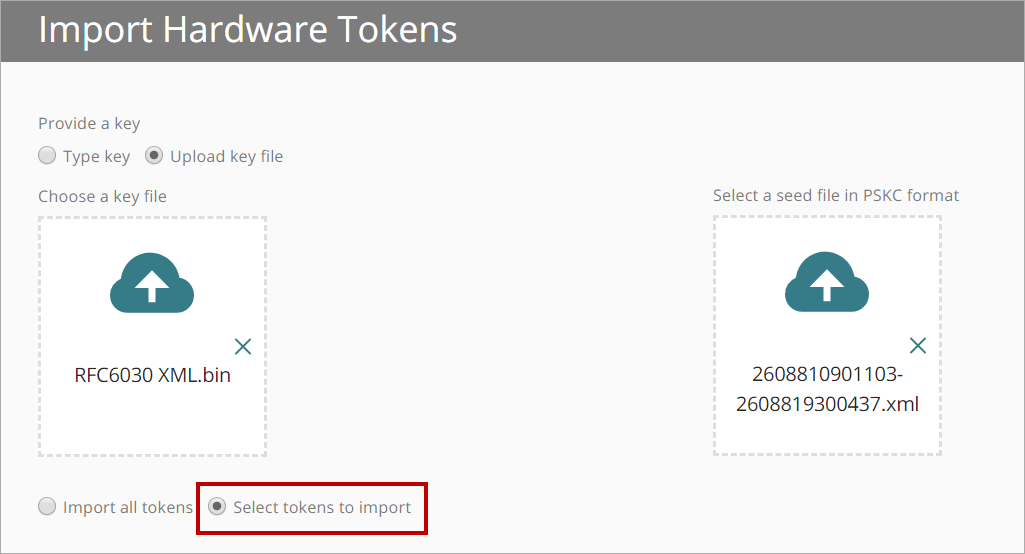
- Seleccione los tokens para importar.
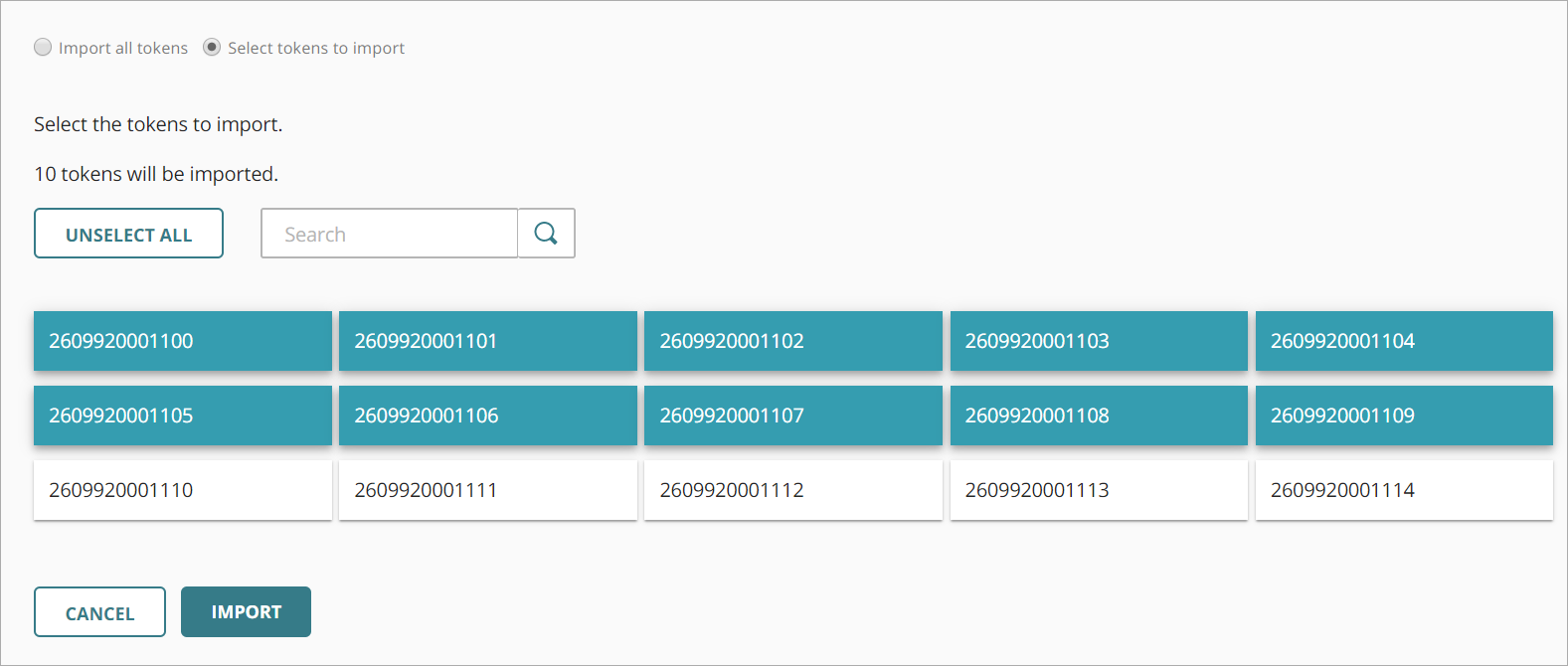
- Haga clic en Importar.
Se importan sus tokens de hardware, y verá una página con los detalles de importación.
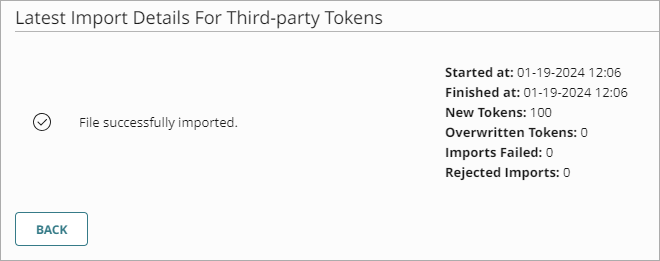
Para obtener más información sobre los detalles de importación, consulte Detalles de la Importación de Tokens de Hardware.
Asignar un Token de Hardware a un Usuario
Puede asignar tokens de hardware a un usuario desde la página Tokens de Hardware o la página Usuarios.

- Junto al token de hardware que desea asignar a un usuario, haga clic en
 y seleccione Asignar.
Se abre la ventana Asignar Token.

- En la lista desplegable Seleccionar un Usuario, seleccione el usuario al que desea asignar este token de hardware.
- Haga clic en Asignar.

- Junto al usuario al que desea asignar un token de hardware, haga clic en y seleccione Asignar Token de Hardware.
Se abre la ventana Asignar Token.
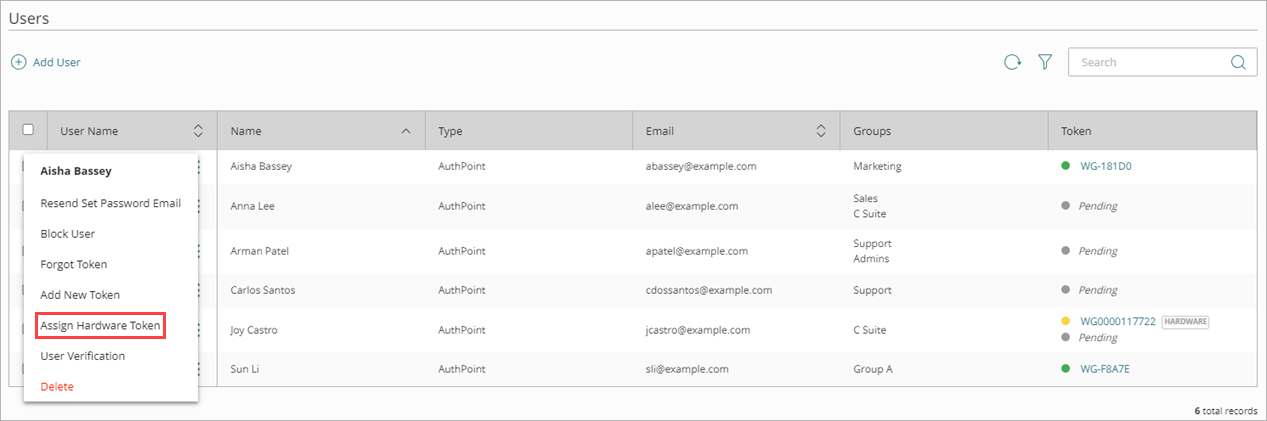
- En la lista desplegable Asignar Token, seleccione el token de hardware que desea asignar al usuario.
- Haga clic en Asignar.

Activar un Token de Hardware
Después de asignar un token de hardware a un usuario, debe activar el token para que se pueda usar para la autenticación. Puede activar tokens de hardware desde la página Tokens de Hardware o la página Usuarios.
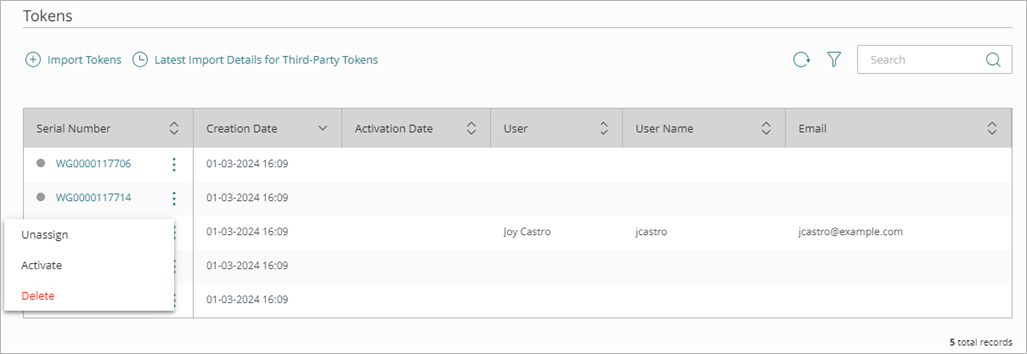
- Junto al token de hardware que desea activar, haga clic en y seleccione Activar.
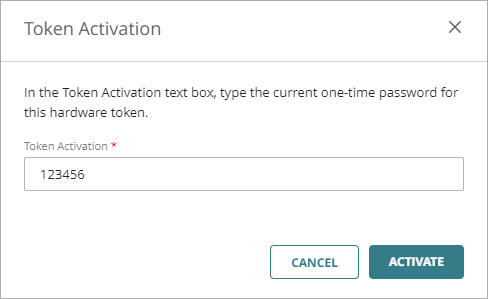
Se abre la ventana Activación de Token.
- En el cuadro de texto Activación de Token, escriba la OTP actual para el token de hardware. Asegúrese de especificar la contraseña para el token de hardware correcto.
- Haga clic en Activar.
El token está activado y puede usarse para la autenticación.
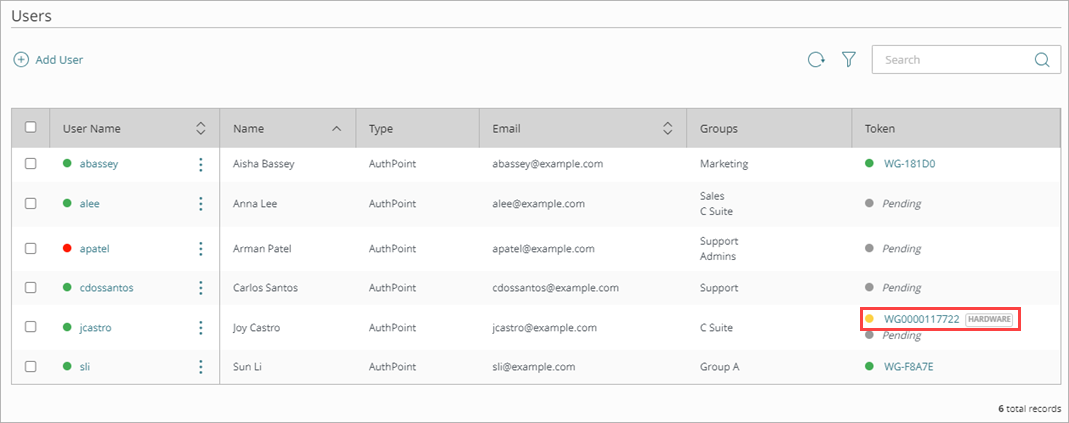
- En la columna Token, haga clic en el número de serie del usuario cuyo token de hardware desea activar.
Se abre la ventana Administración de Tokens.
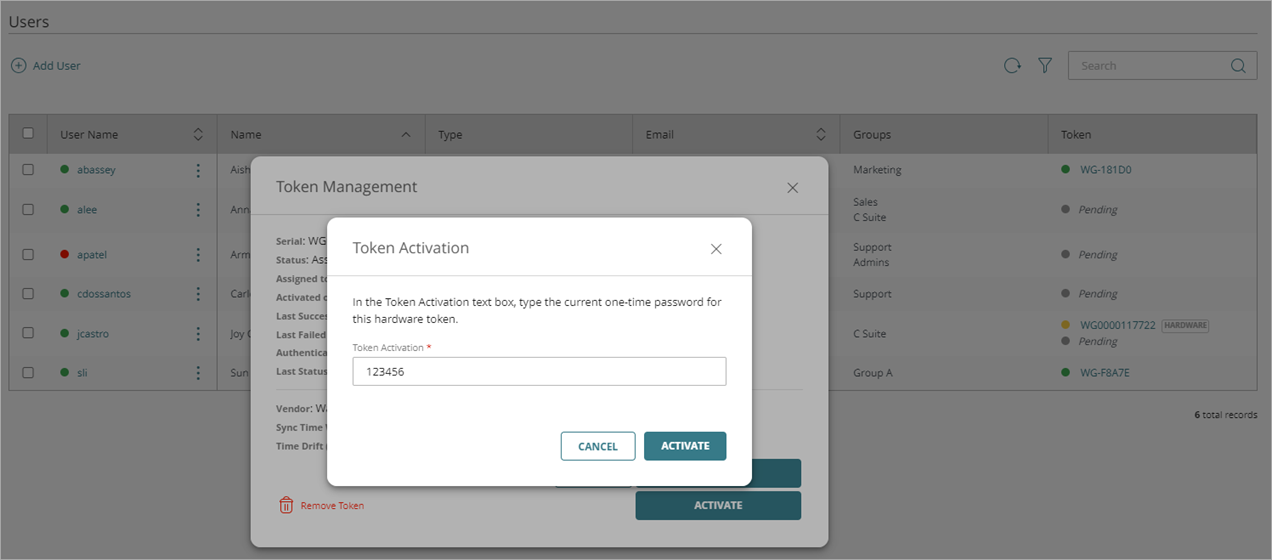
- Haga clic en Activar.
Se abre la ventana Activación de Token.

- En el cuadro de texto Activación de Token, escriba la OTP actual para el token de hardware. Asegúrese de especificar la contraseña para el token de hardware correcto.
- Haga clic en Activar.
El token está activado y puede usarse para la autenticación.
Autenticación con Tokens de Hardware
Puede usar tokens de hardware para autenticarse con una OTP. Se autentica con tokens de hardware de la misma manera que se autentica con los tokens de software en su teléfono. Cuando accede a un recurso que requiere autenticación, seleccione la opción para autenticarse con OTP y escriba la OTP que se muestra en su token de hardware.
Para obtener más información, consulte Acerca de la Autenticación.
Filtrar la Lista de Tokens de Hardware
Puede aplicar filtros a la lista de tokens de hardware de terceros para que sea más fácil ver tokens específicos. Puede hacer esto después de importar una gran cantidad de tokens de hardware si desea ver solo tokens específicos en la lista, como tokens no asignados o tokens que tienen un estado particular.
Para aplicar filtros a la lista de tokens de hardware:
- Haga clic en
 .
.
Aparece la ventana Filtrar Tokens de Hardware.

- Seleccione los filtros que desea aplicar. Puede seleccionar varios filtros.

- Haga clic en Aplicar Filtros.
Cada filtro que aplique aparece en la parte superior de la lista de tokens de hardware. Para eliminar un filtro, haga clic en  al lado de la etiqueta del filtro.

Vea También
Detalles de la Importación de Tokens de Hardware