Eliminar Tokens de Hardware
Aplica A: Autenticación Multifactor de AuthPoint, AuthPoint Total Identity Security
Puede eliminar los tokens de hardware de WatchGuard y los tokens de hardware de terceros que haya importado a su cuenta de AuthPoint desde estas páginas en la AuthPoint management UI:
- Página Tokens de Hardware
- Página Usuarios
Para eliminar un token de hardware de la página Tokens de Hardware:
- En la AuthPoint management UI, en el menú de navegación, seleccione Tokens.
Se abre la página Tokens de Hardware. - Junto al token de hardware que desea eliminar, haga clic en
 y, a continuación, seleccione Eliminar.
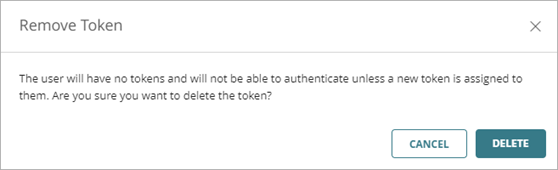
Se abre la ventana Eliminar Token. - Haga clic en Eliminar.

Cuando se elimina un token de hardware que está asignado a un usuario, el token de hardware se desasigna de ese usuario. Si el usuario no tiene otros tokens, no podrá autenticarse con la MFA hasta que le asigne un nuevo token de hardware o software.
Para eliminar el token de hardware de la página Usuarios:
- En la AuthPoint management UI, en el menú de navegación, seleccione Usuarios.
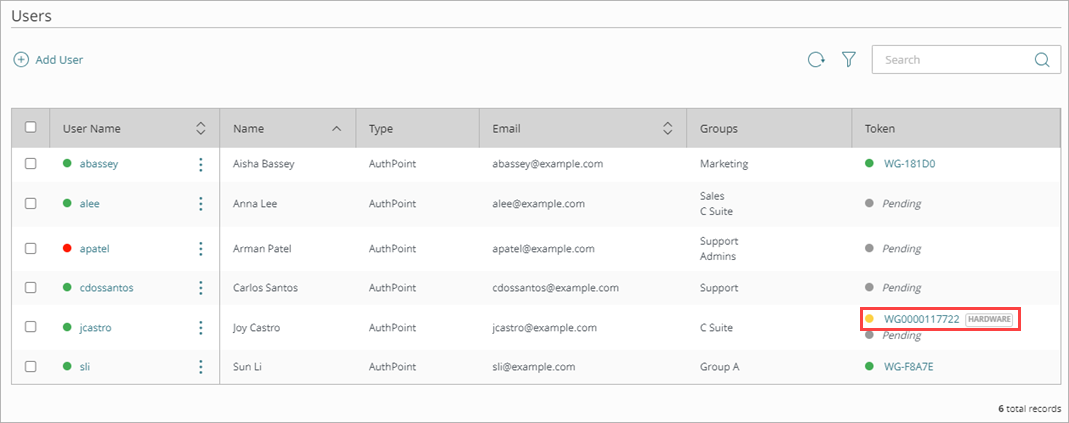
Se abre la página Usuarios. - En la columna Token, haga clic en el número de serie del usuario cuyo token de hardware desea eliminar.
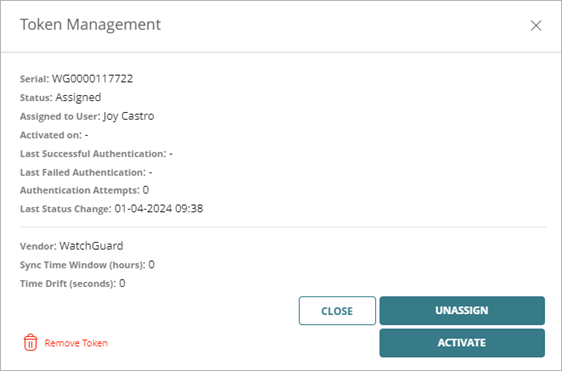
Se abre la ventana Administración de Tokens. - Haga clic en Eliminar Token.
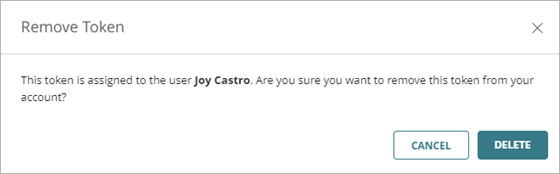
Se abre la ventana Eliminar Token. - Haga clic en Eliminar
El token de hardware se elimina de su cuenta.
Cuando se elimina un token de hardware que está asignado a un usuario, el token de hardware se desasigna de ese usuario. Si el usuario no tiene otros tokens, no podrá autenticarse con la MFA hasta que le asigne un nuevo token de hardware o software.