Aplica A: AuthPoint Total Identity Security
El administrador de contraseñas de AuthPoint es una función heredada que solo está disponible para las cuentas que compraron Total Identity Security antes del 1 de octubre de 2024. Las cuentas que compraron AuthPoint Total Identity Security después de esa fecha no incluyen el administrador de contraseñas. Para obtener más información, vaya a Fin de Disponibilidad del Administrador de Contraseñas de AuthPoint.
Con la administración de contraseñas de AuthPoint puede guardar sus credenciales para iniciar sesión en una bóveda de contraseñas personal que está disponible desde la aplicación móvil AuthPoint y desde la extensión de navegador de AuthPoint. Con esta función, la única contraseña que debe recordar es la contraseña de su bóveda, y puede utilizar la aplicación AuthPoint y la extensión para navegador a fin de autocompletar sus credenciales de inicio de sesión.
Para saber cómo configurar y usar el administrador de contraseñas de AuthPoint, consulte la Guía de Inicio Rápido Comenzar con el Administrador de Contraseñas de AuthPoint.
Desde el administrador de contraseñas, puede:
- Abrir su Bóveda de Contraseñas
- Agregar Contraseñas a Su Bóveda
- Importar y Exportar Contraseñas Existentes a Su Bóveda
- Generar una Nueva Contraseña
- Compartir una Contraseña
- Sincronizar Su Bóveda de Contraseñas
- Evaluar la Seguridad de Sus Contraseñas
- Administrar Sitios que Autocompletan Credenciales
- Administrar Sesiones de la Bóveda de Contraseñas
- Restablecer Su Contraseña de la Bóveda
Al Iniciar Sesión por Primera Vez
La primera vez que inicia sesión en el administrador de contraseñas, debe crear una contraseña de la bóveda para proteger su bóveda de contraseñas. La contraseña de la bóveda es una contraseña única que necesita para iniciar sesión en el administrador de contraseñas desde la aplicación móvil y desde la extensión para el navegador. La contraseña de la bóveda es diferente a su contraseña para AuthPoint.
Después de crear una contraseña para la bóveda, recibirá una clave de recuperación que podrá utilizar para recuperar sus datos si olvida su contraseña de la bóveda. No puede restablecer su contraseña sin la clave de recuperación.
Caution: Le recomendamos encarecidamente que guarde su clave de recuperación en un lugar seguro.
Abrir su Bóveda de Contraseñas
Si tiene múltiples cuentas de usuario de AuthPoint, cada cuenta de usuario tiene una bóveda de contraseñas por separado. En la aplicación móvil AuthPoint, solo puede utilizar las bóvedas de contraseñas de las cuentas de usuario de AuthPoint que tienen un token activo en el dispositivo móvil.
Caution: No podrá acceder a su bóveda de contraseñas si su cuenta de usuario de AuthPoint está bloqueada o ha sido eliminada.
Para acceder a su bóveda en la extensión del navegador, primero debe autenticarse en el portal del IdP o en un recurso SAML. Para acceder a su bóveda en la aplicación móvil, debe habilitar la protección con PIN o biometría.
Para iniciar sesión en su bóveda de contraseñas en la aplicación móvil AuthPoint:
- Abra la aplicación móvil AuthPoint.
- Pulse
 .
. - Seleccione su cuenta de usuario de AuthPoint. Si tiene múltiples cuentas de usuario de AuthPoint, usted cuenta con una bóveda de contraseñas para cada cuenta.
- Ingrese su contraseña de la bóveda y pulse Desbloquear. Si la protección con PIN o la identificación biométrica están habilitados en la aplicación móvil, ingrese su PIN o autentíquese con una identificación biométrica, como una huella dactilar.
AuthPoint inicia su sesión en la bóveda de contraseñas y usted verá la página Contraseñas.
Para iniciar sesión en su bóveda de contraseñas en la extensión de navegador de AuthPoint:
- Autentíquese e inicie sesión en el portal del IdP o en un recurso SAML.
- Abra la extensión de navegador de AuthPoint y haga clic en Iniciar Sesión.
- Ingrese su contraseña de la bóveda y haga clic en Desbloquear.
AuthPoint inicia su sesión en la bóveda de contraseñas y usted verá la página Contraseñas.
En la página de Contraseñas, puede ver y administrar las contraseñas que están dentro de su bóveda de contraseñas. Su bóveda de contraseñas muestra sus contraseñas Privadas y Corporativas por separado. Cuando agrega una contraseña, usted elige en que lista se mostrará.
Haga clic en una contraseña para abrir ese sitio web e iniciar sesión con las credenciales guardadas en su bóveda.
Cómo Funciona el Autocompletado
Después de configurar el Administrador de Contraseñas de AuthPoint, cuando accede a un sitio web o inicia sesión en una aplicación que tiene credenciales guardadas en su bóveda, AuthPoint completa automáticamente su nombre de usuario y contraseña.
En un Navegador
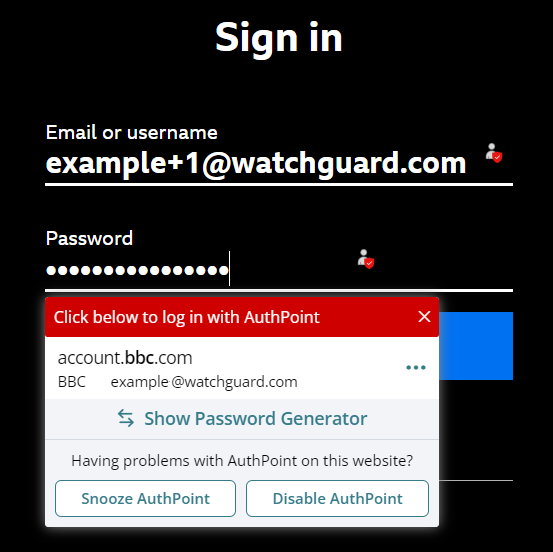
En los navegadores web, todos los campos de inicio de sesión contienen un icono .
Si sus credenciales no se completan automáticamente o si tiene varias cuentas para el sitio, haga clic en para completar manualmente cada campo o para copiar un nombre de usuario o contraseña guardados.
Algunos sitios web no admiten autocompletar o no identifican los campos de inicio de sesión. En estos sitios, es posible que no vea el icono en los campos de inicio de sesión.
Si la UI de autocompletado de AuthPoint le estorba, haga clic en Posponer AuthPoint. Esto oculta la UI de autocompletado de AuthPoint e impide que AuthPoint autocomplete sus credenciales durante 10 minutos.
Para deshabilitar el Administrador de Contraseñas de AuthPoint para un sitio web específico, agregue un sitio excluido en los ajustes de la extensión de navegador de AuthPoint. Para más información, vaya a Ajustes del Administrador de Contraseñas de AuthPoint.
En la Aplicación Móvil
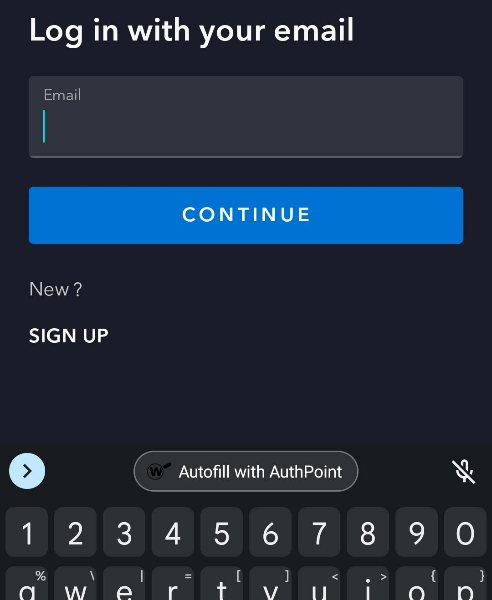
Al pulsar un campo de inicio de sesión en una aplicación móvil, aparece una opción de autocompletado encima del teclado. El aspecto es diferente en iOS y Android.
Pulse para seleccionar las credenciales que desea autocompletar.
Agregar Contraseñas a Su Bóveda