Aplica A: ThreatSync+ SaaS
Para comprender mejor el impacto de una amenaza detectada por ThreatSync+ SaaS, puede ver los datos de registro sin procesar que ThreatSync+ recibe de Microsoft 365. La página Buscar Registros Sin Procesar muestra detalles sobre los registros de acceso de usuarios y documentos de Microsoft 365. Puede usar la información de esta página para buscar, ordenar y filtrar registros sin procesar de Microsoft 365 en la UI de ThreatSync+.
Esta página solo está disponible con una licencia de ThreatSync+ SaaS. Para más información, vaya a Acerca de las Licencias de ThreatSync+ SaaS.
Para abrir la página Buscar Registros Sin Procesar, desde la UI de ThreatSync+:
- Seleccione Monitorizar > ThreatSync+ > Buscar Registros Sin Procesar.
Se abre la página Buscar Registros Sin Procesar con la pestaña Registros de Documentos de Microsoft 365 abierta de forma predeterminada.
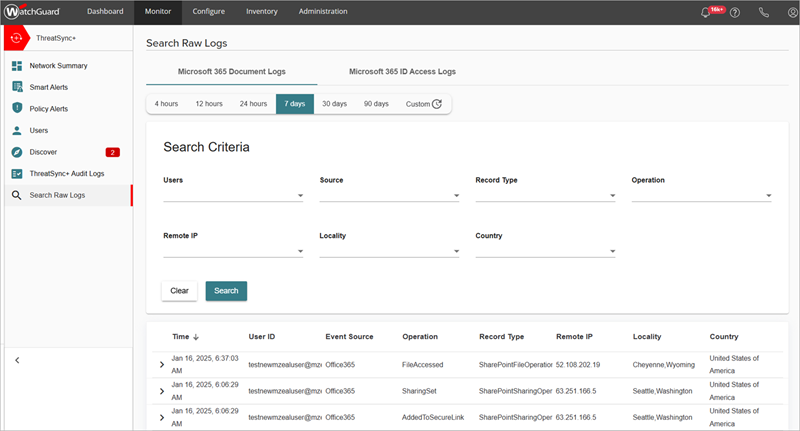
Puede buscar dos tipos de registros que ThreatSync+ recibe de Microsoft 365:
- Registros de Documentos de Microsoft 365 — Registros de archivos y carpetas. Por ejemplo, SharePoint y operaciones de archivos de SharePoint, como archivos modificados o archivos a los que se ha accedido.
- Registros de Acceso de ID de Microsoft 365 — Actividad y eventos de usuarios. Por ejemplo, inicio de sesión fallido del usuario o restablecimiento de la contraseña del usuario.
Cambiar el Intervalo de Tiempo
De forma predeterminada, la lista de registros sin procesar muestra los registros de Microsoft 365 que recibe ThreatSync+ en las últimas cuatro horas. Puede ver los registros sin procesar para otro intervalo de tiempo.
Para filtrar la lista de registros sin procesar por período de tiempo, seleccione un período de tiempo o haga clic en Personalizar para especificar un período de tiempo único.

Criterios de Búsqueda
En la pestaña Registros de Documentos de Microsoft 365 o en la pestaña Registros de Acceso de ID de Microsoft 365, seleccione los criterios de búsqueda que desea utilizar para filtrar los resultados:
Las opciones de búsqueda disponibles dependen de los datos que ThreatSync+ recibe de Microsoft 365.
- Usuarios — Usuarios específicos para los que desea buscar entradas de registros sin procesar.
- Origen — El origen de los registros sin procesar. Por ejemplo, Office 365.
- Tipo de Registro — El tipo de registro que desea utilizar para filtrar los resultados. Por ejemplo, eventos de SharePoint u operaciones de archivos. Para más información sobre los tipos de registro, vaya a la documentación de Microsoft.
- Operación — El tipo de acción para la que desea ver los registros. Por ejemplo, un archivo que se cargó o modificó.
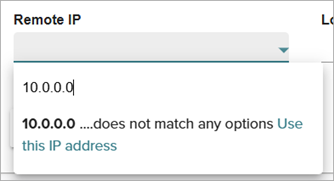
- IP Remota — La dirección IP remota asociada a la acción en el registro. Puede agregar manualmente su propia dirección IP a la lista desde el cuadro de texto Buscar en la lista desplegable. Ingrese su dirección IP y haga clic en Usar esta dirección IP.
- Localidad — La ciudad, el estado o la provincia donde se originó la actividad del registro.
- País — El país donde se originó la actividad del registro.
Buscar Detalles de Registros Sin Procesar
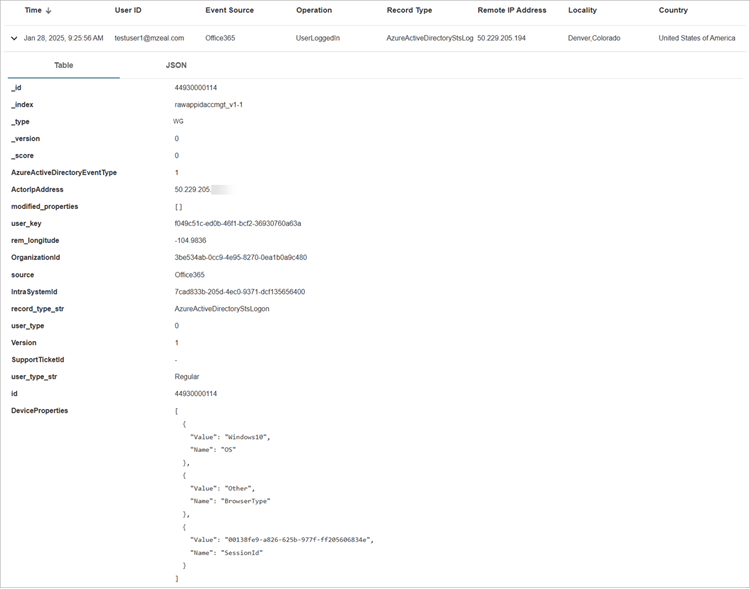
Para mostrar los detalles de un registro específico, haga clic en el registro de la lista. Puede ver los datos del registro sin procesar en formato de tabla o JSON.
Para más información sobre los registros de Microsoft 365, vaya a Buscar en el Registro de Auditoría en la documentación de Microsoft.
Buscar Registros Sin Procesar desde Alertas de Política
Cuando ve eventos de usuario en la página Detalles de Alertas de Política, puede abrir la página Buscar Registros Sin Procesar desde el panel Actores Conocidos.

Para abrir la página Buscar Registros Sin Procesar desde el panel Actores Conocidos:
- En la lista desplegable Eventos de Usuario, seleccione Eventos de Archivos y Carpetas o Eventos de Inicio de Sesión.
- Seleccione una fecha y un período de tiempo.
- Seleccione una categoría SaaS. Por ejemplo, Office 365.
- Haga clic en Buscar Registros Sin Procesar.
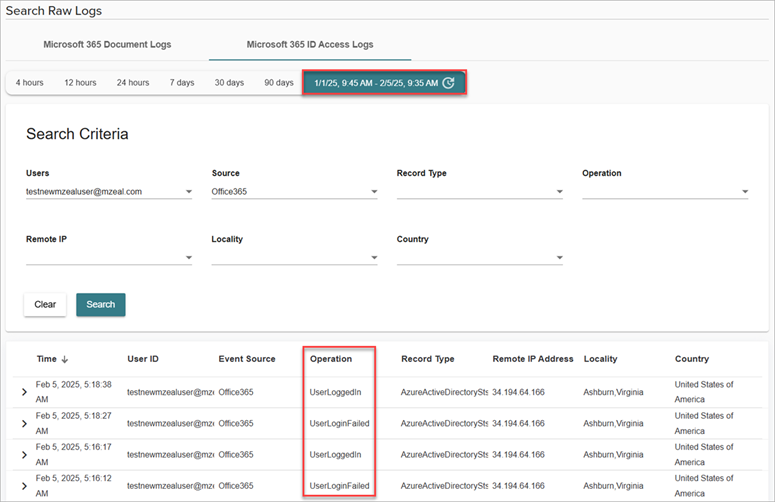
Al hacer clic en Buscar Registros Sin Procesar en el panel Actores Conocidos, se abre la página Buscar Registros Sin Procesar con los filtros de tipo de evento de usuario, fecha y hora aplicados que especificó en la página Alertas de Política.
Por ejemplo, esta imagen muestra todos los Eventos de Inicio de Sesión para el período comprendido entre el 1 de enero de 2025 y el 5 de febrero de 2025.
Para obtener información sobre las alertas de política, vaya a Acerca de las Alertas de Política.