Aplica A: ThreatSync+ NDR
Administrar Informes Programados
Para ver y administrar informes programados:
- Inicie sesión en WatchGuard Cloud.
- Seleccione Administración > Informes Programados.
Se abre la lista de informes programados.

Desde la página Informes Programados, puede agregar, editar o eliminar informes programados. También puede descargar informes generados recientemente.
Agregar un Informe Programado para ThreatSync+ NDR (Service Providers)
Puede programar informes para que se ejecuten diaria, semanal, mensual o inmediatamente para sus cuentas administradas.
Para agregar un informe programado:
- Haga clic en Agregar Informe Programado.
Se abre el asistente Create Schedule wizard, con el paso Descripción del Informe seleccionado.
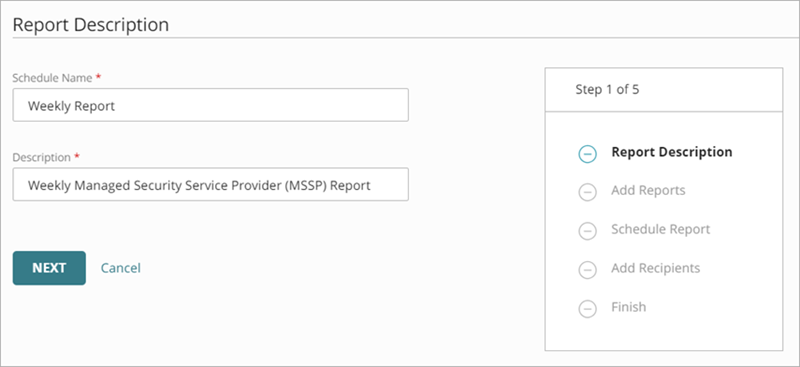
- En el cuadro de texto Nombre del Programa, ingrese un nombre para el informe.
- En el cuadro de texto Descripción, ingrese una descripción para el informe.
- Haga clic en Siguiente.
Se abre la página Agregar Informes.
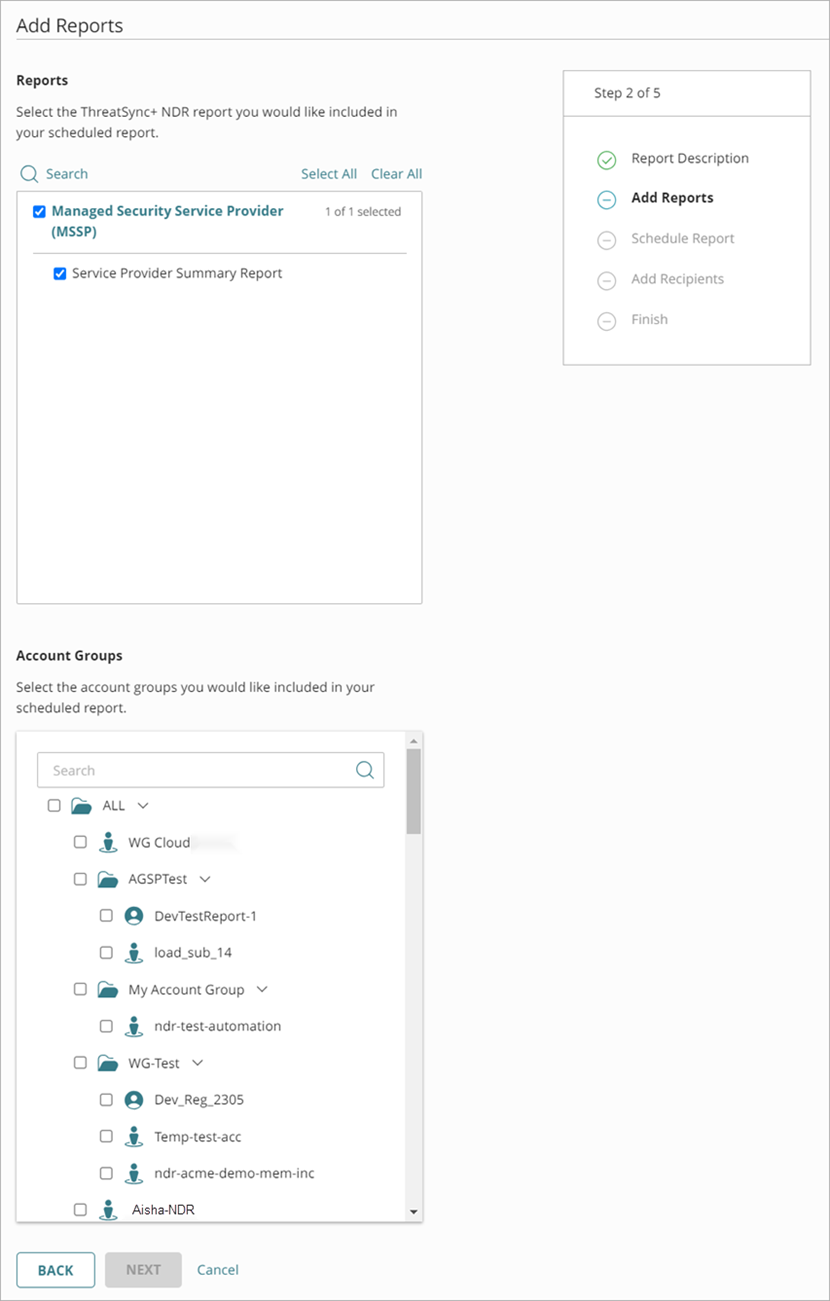
- En la sección Informes, seleccione el Informe de Resumen del Service Provider.
- En la sección Grupos de Cuentas, seleccione qué grupos de cuentas desea incluir en su informe programado. Para incluir todos los grupos de cuentas, seleccione Todos.
Solo las cuentas Subscriber con una licencia de ThreatSync+ NDR se muestran en la lista Grupo de Cuentas.
- Haga clic en Siguiente.
Se abre el paso Programar Informe.

- En la lista desplegable Frecuencia, seleccione una de estas opciones para especificar la frecuencia con la que se ejecutará el informe:
- Diario — Se ejecuta diariamente y contiene datos del día anterior desde las 00:00 hasta las 23:59 (UTC).
- Semanal — Se ejecuta semanalmente y contiene datos del domingo 00:00 al sábado 23:59 (UTC).
- Mensual — Se ejecuta mensualmente y contiene datos desde el primer día del mes a las 00:00 hasta el último día del mes a las 23:59 (UTC).
- Ejecutar Ahora — Genera el informe para el intervalo de fechas que especifique.
- Para un informe Semanal, especifique el día de la semana para ejecutar el informe.
- Para un informe Mensual, especifique el día del mes para ejecutar el informe.
- Para seleccionar la hora a la que comienza a ejecutarse el informe, en el cuadro de texto Hora de Inicio, haga clic en
 .
.
O bien en el cuadro de texto Hora de Inicio, ingrese la hora y los minutos del día para iniciar el informe, en formato de 24 horas HH:MM. - Haga clic en Siguiente.
Se abre el paso Agregar Destinatarios.
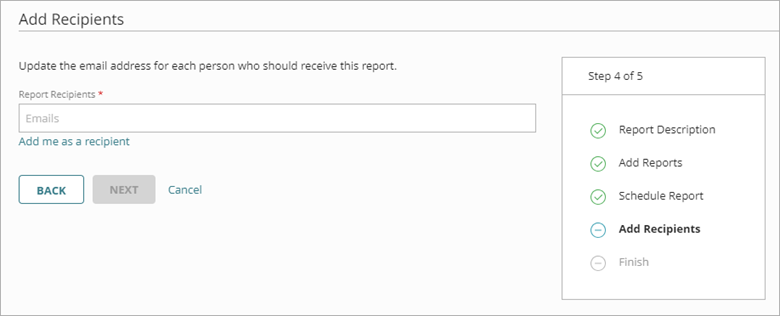
- En el cuadro de texto Destinatarios del Informe, ingrese la dirección de correo electrónico para cada destinatario del informe. Para separar varias direcciones, use un espacio, una coma o un punto y coma. Presione Enter para agregar a la lista de destinatarios las direcciones especificadas.
Los informes deben tener menos de 10 MB para enviarse por correo electrónico. - Para agregarse como destinatario usted mismo, haga clic en Agregarme como destinatario.
La dirección de correo electrónico asociada con su cuenta de WatchGuard Cloud se muestra en la lista. - Haga clic en Siguiente.
Se abre la página Finalizar, con un resumen de los ajustes del informe programado. - Haga clic en Guardar Informe.
El informe se agrega a la lista de informes programados.
El tiempo requerido para generar y enviar el informe depende del tipo de informes seleccionados y la posición de la solicitud en la cola de procesamiento.
Agregar un Informe Programado para ThreatSync+ NDR (Subscribers)
Puede programar informes para que se ejecuten diaria, semanal, mensual o inmediatamente.
Para agregar un informe programado:
- Haga clic en Agregar Informe Programado.
Se abre el asistente Create Schedule wizard, con el paso Descripción del Informe seleccionado.

- En el cuadro de texto Nombre del Programa, ingrese un nombre para el informe.
- En el cuadro de texto Descripción, ingrese una descripción para el informe.
- En la sección Producto o Aplicación, seleccione ThreatSync+.
- Haga clic en Siguiente.
Se abre la página Agregar Informes.

Los informes de ThreatSync+ disponibles dependen de su tipo de licencia. Los informes de Resumen Ejecutivo y Objetivo de Defensa de Prevención de Ransomware se incluyen de forma predeterminada con una licencia de ThreatSync+ NDR. Para agregar más informes, además de la capacidad de generar informes personalizados, le recomendamos que agregue una licencia de WatchGuard Compliance Reporting. Para más información, vaya a Acerca de WatchGuard Compliance Reporting.
- En la sección Informes, seleccione la casilla de selección de cada informe que desee incluir en el informe programado.
- Haga clic en Siguiente.
Se abre el paso Programar Informe.
- En la lista desplegable Frecuencia, seleccione una de estas opciones para especificar la frecuencia con la que se ejecutará el informe:
- Diario — Se ejecuta diariamente y contiene datos del día anterior desde las 00:00 hasta las 23:59 (UTC).
- Semanal — Se ejecuta semanalmente y contiene datos del domingo 00:00 al sábado 23:59 (UTC).
- Mensual — Se ejecuta mensualmente y contiene datos desde el primer día del mes a las 00:00 hasta el último día del mes a las 23:59 (UTC).
- Ejecutar Ahora — Genera el informe para el intervalo de fechas que especifique.
- Para un informe Semanal, especifique el día de la semana para ejecutar el informe.
- Para un informe Mensual, especifique el día del mes para ejecutar el informe.
- Para seleccionar la hora a la que comienza a ejecutarse el informe, en el cuadro de texto Hora de Inicio, haga clic en .
O bien en el cuadro de texto Hora de Inicio, ingrese la hora y los minutos del día para iniciar el informe, en formato de 24 horas HH:MM. - Haga clic en Siguiente.
Se abre el paso Agregar Destinatarios.
- En el cuadro de texto Destinatarios del Informe, ingrese la dirección de correo electrónico para cada destinatario del informe. Para separar varias direcciones, use un espacio, una coma o un punto y coma. Presione Enter para agregar a la lista de destinatarios las direcciones especificadas.
Los informes deben tener menos de 10 MB para enviarse por correo electrónico. - Para agregarse como destinatario usted mismo, haga clic en Agregarme como destinatario.
La dirección de correo electrónico asociada con su cuenta de WatchGuard Cloud se muestra en la lista. - Haga clic en Siguiente.
Se abre la página Finalizar, con un resumen de los ajustes del informe programado. - Haga clic en Guardar Informe.
El informe se agrega a la lista de informes programados.
Editar o Eliminar un Informe Programado
Puede editar y eliminar informes programados.
Para editar un informe programado:
- En la lista de informes programados, haga clic en el nombre del informe.
Se abre un resumen de los ajustes del informe.
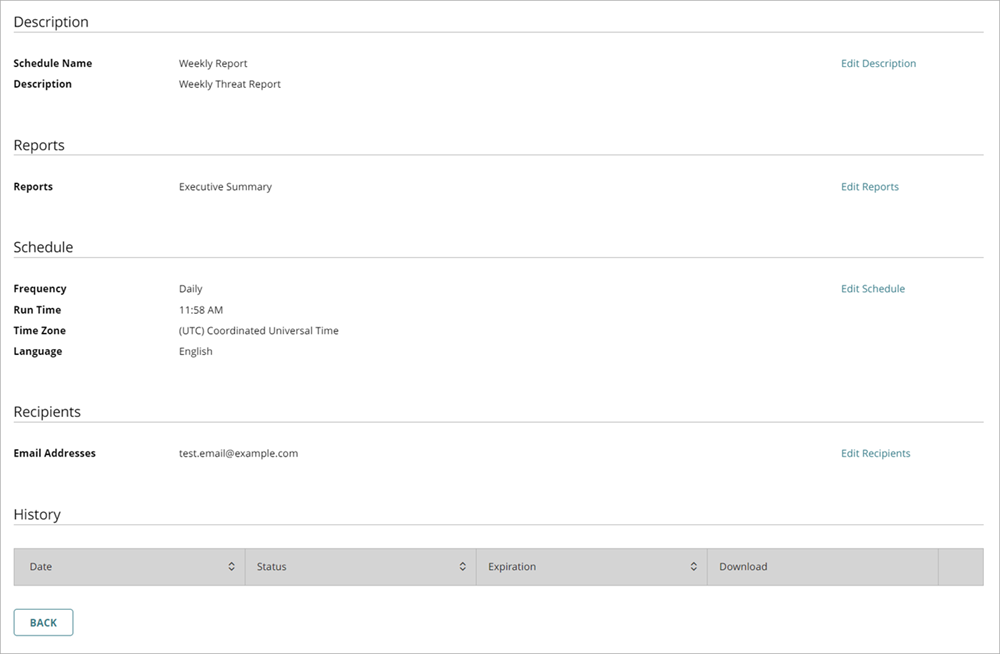
- Para editar la descripción del informe, haga clic en Editar Descripción.
- Para editar los informes a ejecutar:
- Haga clic en Editar Informes.
- Marque la casilla de selección para cada informe que desea incluir.
- Para editar el programa de informes:
- Haga clic en Editar Programa.
- En la lista desplegable Frecuencia, seleccione Mensual, Semanal, o Diario.
- Especifique el día y la hora a la que desea iniciar el informe.
- Para guardar los cambios, haga clic en Actualizar.
Para eliminar un informe programado:
- Junto al nombre del informe que desea eliminar, haga clic en
 .
. - Seleccione Eliminar.
- En el cuadro de diálogo Eliminar Informe Programado, haga clic en Eliminar.
El informe se elimina.
Descargar un Archivo de Informe Programado Generado
Cuando se ejecuta un informe programado, WatchGuard Cloud envía los informes generados, por correo electrónico como un archivo adjunto en formato .PDF comprimido, a los destinatarios de los informes. WatchGuard Cloud también almacena todos los archivos de informes programados durante un tiempo limitado, según la frecuencia de los informes:
- Los informes Mensuales se almacenan durante tres meses.
- Los informes Semanales se almacenan durante tres semanas.
- Los informes Diarios se almacenan durante tres días.
- Los informes Ejecutar Ahora se almacenan durante siete días.
Si un informe programado es de 10 MB o más, el correo electrónico de notificación no incluye un archivo de informe adjunto. En cambio, el correo electrónico de notificación del informe indica al destinatario que inicie sesión en WatchGuard Cloud para descargar el informe programado para la cuenta.
Para descargar un archivo de informe programado:
- Inicie sesión en WatchGuard Cloud.
- Seleccione Administración > Informes Programados.
Se abre la lista de informes programados. - En la lista de informes programados, haga clic en el nombre del informe.
Se muestran los ajustes del informe y el historial del informe. - Desplácese hacia abajo, hasta la sección Historial.

- Para descargar un archivo de informe, haga clic en
 o
o  .
.
Si no ve el informe, es posible que aún esté procesándose. El tiempo requerido para procesar y generar el informe depende del tipo de informes seleccionados y la posición de la solicitud en la cola de procesamiento.
Para cada informe, el Historial muestra la fecha en que se ejecutó el informe, el estado de finalización, una fecha de vencimiento y el tamaño del archivo del informe. Cuando el archivo del informe vence, WatchGuard lo elimina.