Aplica A: ThreatSync+ NDR
En la pestaña Administrar Dispositivos, puede ver una lista de todos los dispositivos en su red. Esta lista incluye dispositivos detectados automáticamente por ThreatSync+ NDR y aquellos que usted agrega manualmente.
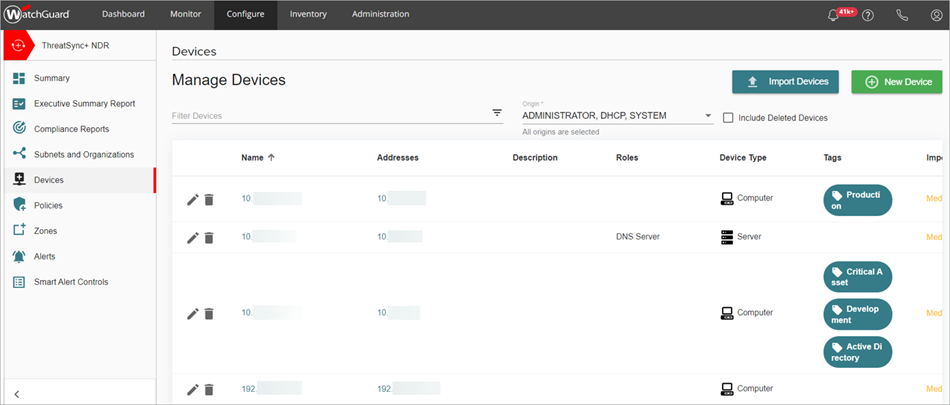
La lista de dispositivos muestra estas columnas:
- Nombre — Nombre del dispositivo. Haga clic en el nombre para ver los detalles del dispositivo.
- Direcciones — Las direcciones IP del dispositivo. El dispositivo puede tener múltiples direcciones IP para diferentes interfaces de red. Haga clic en la dirección IP para ver los detalles del dispositivo.
- Descripción — Descripción que usted ingresa para el dispositivo.
- Roles — Rol que usted asigna al dispositivo para describir el rol que cumple en la red. Por ejemplo, un servidor de base de datos SQL.
- Tipo de Dispositivo — El tipo de dispositivo. Por ejemplo, una computadora, un servidor o una puerta de enlace.
- Etiquetas — Las etiquetas que usted define y aplica para organizar sus dispositivos.
- Importancia — Clasificación que usted asigna para indicar el valor que tiene este dispositivo para su organización. El nivel de importancia debe reflejar el impacto que tendría para su organización si este dispositivo se daña o se pierde. Este valor se utiliza para calcular el nivel de riesgo de un activo junto con la detección de amenazas avanzada de ThreatSync+ NDR.
- Origen — Origen de la información que ThreatSync+ NDR tiene sobre el dispositivo. Por ejemplo, registros de tráfico del Sistema, registros DHCP o configuración manual del Administrador. Los dispositivos que agregue manualmente se etiquetan como Administrador.
Para personalizar qué dispositivos se muestran en la página Administrar Dispositivos, puede usar filtros para filtrar los dispositivos por su origen y seleccionar si desea incluir los dispositivos eliminados en sus filtros. Las búsquedas por palabras clave distinguen entre mayúsculas y minúsculas y deben coincidir con la forma en que aparece la palabra en la lista de dispositivos.

Ver Detalles del Dispositivo
En la página Detalles del Dispositivo, puede ver información detallada sobre un dispositivo, el historial del dispositivo y detalles de tráfico que le permiten realizar una investigación más profunda de la actividad en su red.
La sección Detalles del Dispositivo incluye estos detalles:
- Smart Alerts abiertas en las que el dispositivo sea un actor principal o secundario
- Alertas de política asociadas con el dispositivo
- Comportamientos de Smart Alert asociados con el dispositivo
- Total de eventos relacionados con el dispositivo
- Total de tráfico hacia y desde el dispositivo
- Historial del dispositivo
- Historial de DHCP
Para ver los detalles del dispositivo:
- Inicie sesión en su cuenta de WatchGuard Cloud.
- Seleccione Configurar > ThreatSync+ NDR > Dispositivos.
Se abre la página Administrar Dispositivos. - Haga clic en el nombre o la dirección IP del dispositivo cuyos detalles desea ver.
Se abrirá la página Detalles del Dispositivo con la pestaña Smart Alerts seleccionada de forma predeterminada.
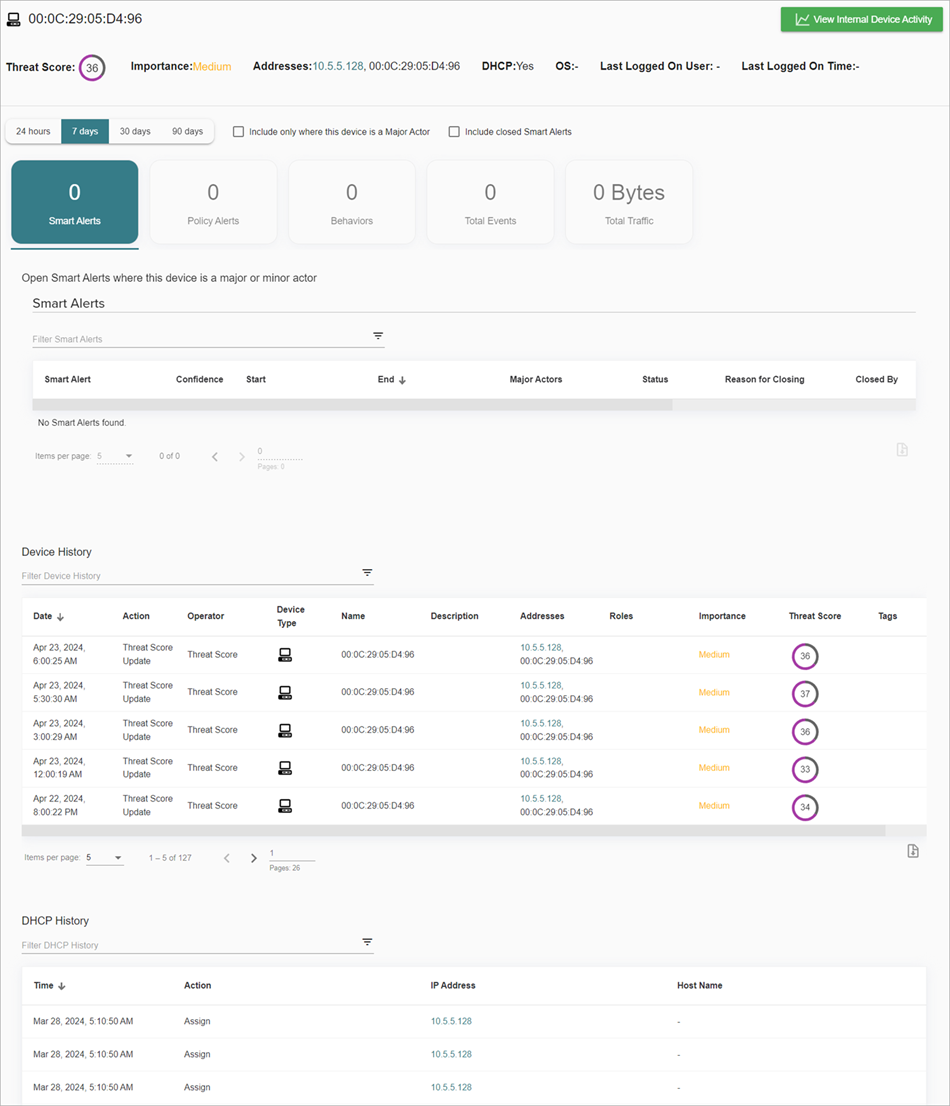
- Para ver los detalles sobre el tráfico de dispositivos en la página Tráfico, haga clic en Ver Actividad de Dispositivos Internos. Para más información, vaya a Investigar el Tráfico de ThreatSync+.
Agregar un Nuevo Dispositivo
Cuando configura por primera vez ThreatSync+ NDR, pueden pasar de dos a tres días hasta que los activos se muestren en la página Descubrir. Es posible que desee agregar manualmente dispositivos o importar activos críticos desde sus sistemas de administración de activos para monitorizar el tráfico.
Para más información sobre la página Descubrir, vaya a Descubrimiento de Activo de ThreatSync+ NDR.
Para agregar un nuevo dispositivo, en WatchGuard Cloud:
- Seleccione Configurar > ThreatSync+ NDR > Dispositivos.
Se abre la página Administrar Dispositivos. - Haga clic en Nuevo Dispositivo.
Se abre la sección Crear un Dispositivo.
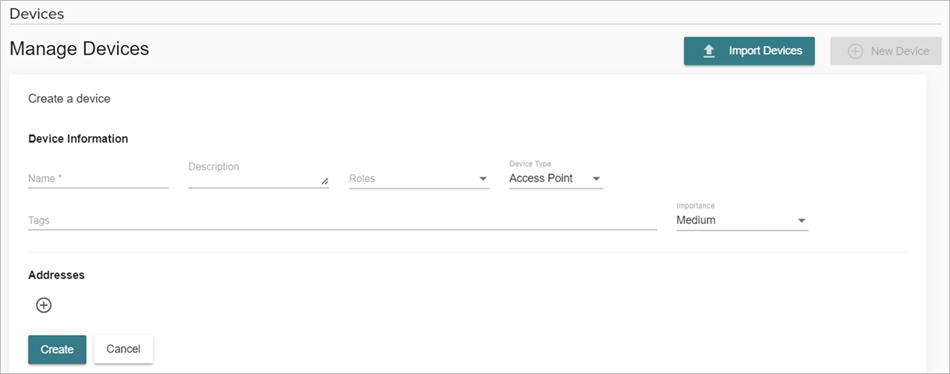
- En el cuadro de texto Nombre, ingrese un nombre para el dispositivo.
- (Opcional) En el cuadro de texto Descripción, ingrese una descripción para el dispositivo.
- En la lista desplegable Roles, seleccione uno o más roles para su dispositivo.
- En la lista desplegable Tipo de Dispositivo, seleccione el tipo de dispositivo.
- En el cuadro de texto Etiquetas, ingrese un nombre de etiqueta y presione Enter. Puede agregar varias etiquetas a cada dispositivo.
- En la lista desplegable Importancia, seleccione un valor que indique qué tan valioso es este activo para su organización.
- (Opcional) Para agregar otra dirección IP para su dispositivo, en la sección Dirección, haga clic en
 .
. - Haga clic en Crear.
Importar Dispositivos
Puede importar detalles de uno o más dispositivos desde un archivo .CSV.
Para importar los dispositivos, el archivo CSV debe tener estas columnas:
- nombre
- descripción
- tipo de dispositivo
- direcciones
- roles
- etiquetas
- importancia
Para obtener más información sobre los datos admitidos para el archivo de importación, vaya a Valores de Archivo de Importación de Dispositivos Admitidos.
Para importar dispositivos desde un archivo .CSV, desde WatchGuard Cloud:
- En la página Administrar Dispositivos, haga clic en Importar Dispositivos.
Se abre la página Importar Dispositivos.
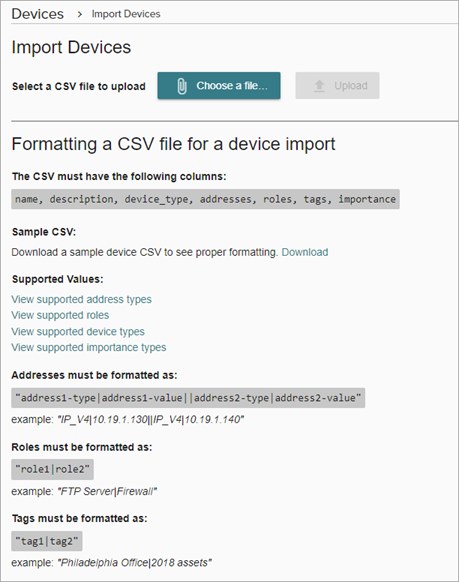
- Para ver un ejemplo de un archivo .CSV de dispositivo con formato compatible, en la sección CSV de Muestra, haga clic en Descargar.
- Haga clic en Seleccionar un archivo.
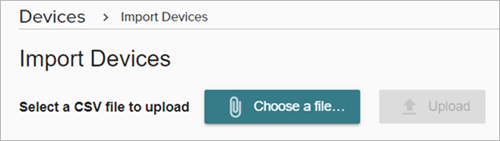
- Seleccione el archivo .CSV que desea importar.
- Haga clic en Cargar.
Se abre la página Importar Dispositivos y muestra una lista de dispositivos del archivo .CSV. - Para importar los dispositivos, haga clic en Aceptar.

Valores de Archivo de Importación de Dispositivos Admitidos
Estos valores son compatibles con el archivo de importación del dispositivo:
- Tipo de Dirección
- IP_V4
- Roles
- Servidor de Active Directory
- Servidor de Respaldo
- Servidor DHCP
- Servidor DNS
- Controlador de Dominio
- Servidor Exchange
- Servidor de Archivos
- Firewall
- Servidor FTP
- Servidor de Correo IMAP
- Servidor de Correo IMAP/SSL
- Servidor LDAP
- Servidor LDAP/SSL
- Servidor NFS
- Servidor de Base de Datos Oracle
- Servidor de Correo POP3
- Servidor de Correo POP3/SSL
- Servidor Proxy/Edge
- Servicios de Escritorio Remoto
- SCVMM
- Servidor Web Seguro
- Servidor de Seguridad
- Servidor de Correo SMTP
- Servidor de Correo SMTP/SSL
- Servidor de Base de Datos SQL
- Servidor SSH
- Servidor Telnet
- Servidor Web
- Servidor WSUS
- Tipos de Dispositivos
- Punto de Acceso
- Servidor de Aplicaciones
- Clúster
- Estructura SAN en Clúster
- Computadora
- Servidor de Base de Datos
- Controlador de Dominio
- Puerta de Enlace de Correo Electrónico
- Computación para el Usuario Final
- Firewall
- Puerta de Enlace
- Red
- Almacenamiento Conectado a la Red
- Conmutador de Red
- Impresora
- Servidor Proxy
- Enrutador
- Servidor
- Dispositivo de Almacenamiento
- Conmutador
- Virtual Desktop
- Servidor VPN
- Punto de Acceso Inalámbrico
- Tipos de Importancia
- Muy Bajo
- Bajo
- Medio
- Alto
- Muy Alto
Formato de Dirección
Las direcciones deben utilizar este formato:
"address1-type|address1-value||address2-type|address2-value"
Por ejemplo: "IP_V4|10.19.1.130||IP_V4|10.19.1.140"
Formato de Rol
Los roles deben utilizar este formato:
"role1|role2"
Por ejemplo: "FTP Server|Firewall"
Formato de Etiqueta
Las etiquetas deben utilizar este formato:
"tag1|tag2"
Por ejemplo: "Philadelphia Office|2018 assets"
Editar un Dispositivo
Para editar un dispositivo:
 En la página Administrar Dispositivos, haga clic junto al dispositivo que desea editar.
- Puede editar estos campos:
- Nombre del Dispositivo
- Dirección
- Descripción
- Rol
- Tipo de Dispositivo
- Etiquetas
- Importancia
- Haga clic en
 para guardar sus modificaciones.
Los cambios en las propiedades del dispositivo pueden tardar hasta una hora en aparecer en la lista de dispositivos.
Eliminar un Dispositivo
Para eliminar un dispositivo agregado manualmente, seleccione  junto al dispositivo que desea eliminar.
Solo puede eliminar los dispositivos que agregó manualmente. No puede eliminar los dispositivos detectados automáticamente por ThreatSync+ NDR. Después de 45 días, los dispositivos detectados por ThreatSync+ NDR que se hayan eliminado de su red o que se hayan cambiado o movido ya no aparecerán en la lista de dispositivos.
Revisar los Detalles de una Smart Alert