Aplica A: Fireboxes administrados localmente
El informe Spam muestra un resumen de los tipos de spam detectados para el tráfico de correo a través del Firebox y las acciones tomadas por spamBlocker. Las estadísticas incluyen el nivel de spam o la acción, el recuento de mensajes de correo electrónico y el porcentaje de mensajes de correo electrónico que el recuento representa.
Este informe está disponible cuando existen mensajes de registro con datos para este informe en el periodo de tiempo especificado. Para asegurarse de que su Firebox envíe los mensajes de registro requeridos para generar este informe, siga los pasos para Habilitar la Generación de Registros para este Informe.
Cómo Usar este Informe
Este informe puede ayudarlo a comprender la cantidad y el tipo de correo electrónico spam detectado en su red. Estas son algunas formas de usar este informe:
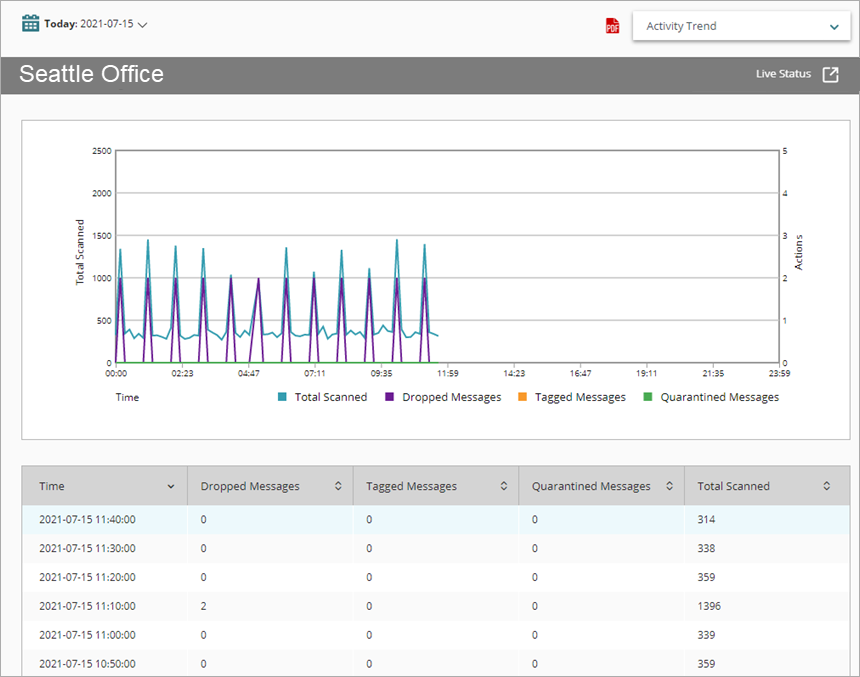
- Seleccione la dinámica Tendencia de Actividad para comparar la cantidad de spam identificado por spamBlocker a lo largo del tiempo.
- Seleccione la dinámica Acción para ver qué acciones toma el Firebox cuando detecta spam.
- Seleccione la dinámica Nivel de Spam para ver el número y el porcentaje de mensajes de spam detectados en cada categoría de spamBlocker.
Ver el Informe
Este informe está disponible en WatchGuard Cloud y en Dimension.

- Inicie sesión en WatchGuard Cloud.
- Seleccione Monitorizar > Dispositivos.
- Seleccione una carpeta o un dispositivo específico.
- Para seleccionar el intervalo de fechas del informe, haga clic en
 .
.
- En la lista de informes, seleccione Servicios > Spam.
Se abre el informe Spam.
- Para ver los informes para sus Fireboxes o FireClusters, seleccione Inicio > Dispositivos.
Se abre la lista Dispositivos.
Para ver los informes para sus grupos de Fireboxes, seleccione Inicio > Grupos.
Se abre la lista Grupos. - Seleccione el Nombre de un Firebox, clúster o grupo.
Se abre la página Herramientas > Panel de Control Ejecutivo. - Seleccione la pestaña Informes.
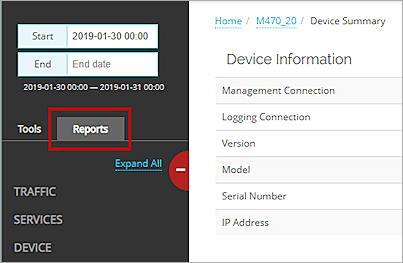
- Seleccione Servicios > Spam.
Se abre el informe Data Loss Violations.
Dinámicas
Puede usar dinámicas para cambiar la vista de los datos en el informe.
Para cambiar a una vista diferente, seleccione una dinámica de la lista desplegable sobre el informe.
Este informe incluye estas dinámicas:
Tendencia de Actividad
Informe de resumen de una tendencia de la cantidad de mensajes de correo electrónico escaneados en relación con las acciones tomadas por spamBlocker.
Acción
Resumen de las acciones de spamBlocker para el tráfico a través del Firebox. Las estadísticas incluyen el tipo de acción, el recuento de mensajes de correo electrónico y el porcentaje de mensajes de correo electrónico que el recuento representa.
Nivel de Spam
Resumen de las categorías spamBlocker para el tráfico de correo a través del Firebox. Las estadísticas incluyen el tipo de mensaje, el conteo de mensajes de correo electrónico en cada categoría y el porcentaje de mensajes de correo electrónico que el conteo representa.
Vista de Detalle
La vista de detalle no está disponible para este informe.
Habilitar la Generación de Registros para este Informe
La generación de registros para los Fireboxes administrados en la nube se habilita automáticamente. Para los Fireboxes administrados localmente, debe habilitar manualmente la generación de registros en Fireware Web UI o Policy Manager. Para obtener más información, consulte Establecer las Preferencias de Generación de registros y Notificación.
Para recopilar los datos necesarios para este informe para los Fireboxes administrados localmente, en Fireware Web UI o Policy Manager:
- En los Ajustes Generales para todas las acciones de proxy, seleccione Habilitar generación de registros para informes.
- En todas las acciones de spamBlocker, marque la casilla de selección Enviar un mensaje de registro. Para más información, consulte Activar y Configurar spamBlocker.
Falsos Positivos o Spam No Detectado
Un mensaje de correo electrónico falso positivo es un mensaje legítimo que spamBlocker identifica incorrectamente como spam. Un mensaje de correo electrónico falso negativo o de spam no detectado es un mensaje de spam que spamBlocker no identifica correctamente como spam. Si encuentra un mensaje de correo electrónico falso positivo o falso negativo, puede enviar comentarios directamente a WatchGuard.
Para más información, consulte Reportar Falsos Positivos o spam No Detectado en la Ayuda de Fireware.