Aplica A: Fireboxes administrados en la nube, Fireboxes administrados localmente
El informe Sitios Web Bloqueados muestra un resumen de los sitios web denegados por WebBlocker.
Este informe está disponible cuando existen mensajes de registro con datos para este informe en el periodo de tiempo especificado. Para asegurarse de que su Firebox envíe los mensajes de registro requeridos para generar este informe, siga los pasos para Habilitar la Generación de Registros para este Informe.
Cómo Usar este Informe
Este informe puede ayudarlo a identificar sitios web a los que sus usuarios intentan acceder y que son denegados por su configuración de WebBlocker. Estas son algunas formas de usar este informe:
- Seleccione la dinámica Categorías para ver las categorías de sitios web que WebBlocker deniega con mayor frecuencia.
- Seleccione la dinámica Cliente para identificar a los clientes en su red que solicitan la mayoría de los sitios web en categorías denegadas.
- En el informe de Detalle, consulte la columna Destino para ver las direcciones IP de cualquier sitio web que haya identificado como falso positivo. Puede agregar excepciones de WebBlocker para sitios que WebBlocker deniega y para los que usted desea permitir el acceso.
- En una auditoría, puede usar los datos del informe para demostrar el cumplimiento con las reglas que requieren que bloquee contenido web específico.
Ver el Informe
Este informe está disponible en WatchGuard Cloud y en Dimension.

- Inicie sesión en WatchGuard Cloud.
- Seleccione Monitorizar > Dispositivos.
- Seleccione una carpeta o un dispositivo específico.
- Para seleccionar el intervalo de fechas del informe, haga clic en
 .
.
- En la lista de informes, seleccione Servicios > Sitios Web Bloqueados.
Se abre el informe Sitios Web Bloqueados.
- Para ver los informes para sus Fireboxes o FireClusters, seleccione Inicio > Dispositivos.
Se abre la lista Dispositivos.
Para ver los informes para sus grupos de Fireboxes, seleccione Inicio > Grupos.
Se abre la lista Grupos. - Seleccione el Nombre de un Firebox, clúster o grupo.
Se abre la página Herramientas > Panel de Control Ejecutivo. - Seleccione la pestaña Informes.
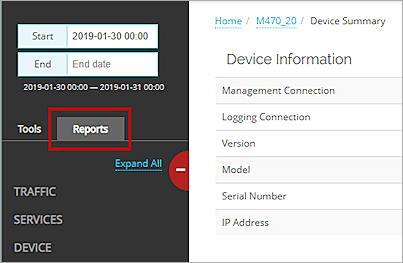
- Seleccione Servicios > Sitios Web Bloqueados.
Se abre el informe Sitios Web Bloqueados.
Dinámicas
Puede usar dinámicas para cambiar la vista de los datos en el informe.
Para cambiar a una vista diferente, seleccione una dinámica de la lista desplegable sobre el informe.
Este informe incluye estas dinámicas:
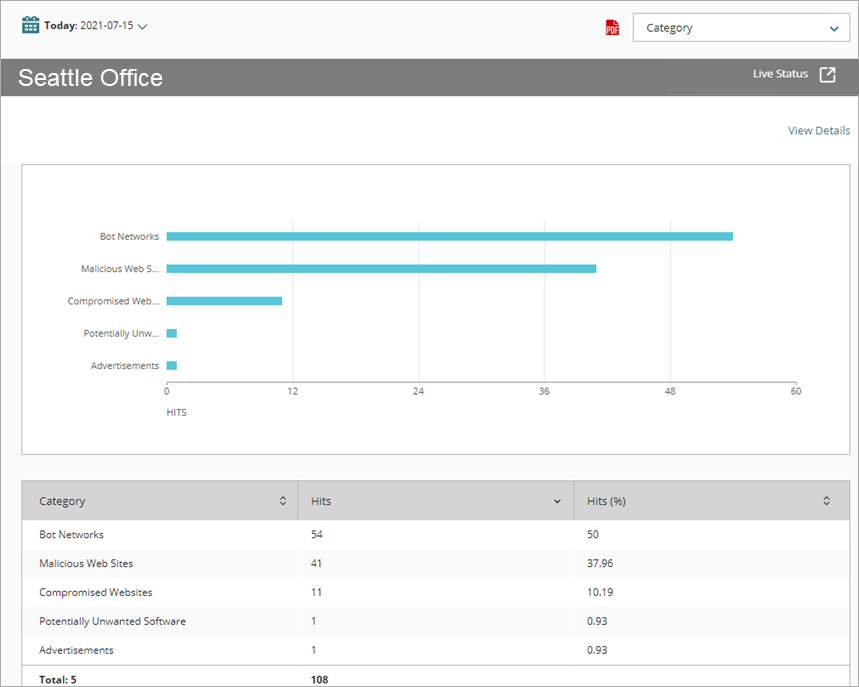
Categoría
Resumen de los sitios web denegados por WebBlocker, organizados por categoría de WebBlocker.
Tendencia de Actividad
Informe de resumen de una tendencia del total de solicitudes en relación con el número de sitios web denegados.
Cliente
Resumen del número de solicitudes denegadas por WebBlocker, organizadas por el cliente.
Vista de Detalle del Informe de Sitios Web Bloqueados
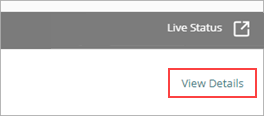
Para ver un informe detallado de todos los sitios web denegados por WebBlocker, haga clic en Ver los Detalles en la parte superior del informe.
El informe de Detalle de Sitios Web Bloqueados incluye una fila para cada sitio web bloqueado por WebBlocker y muestra esta información:
| Columna | Descripción |
|---|---|
| Hora del Evento | Fecha y hora en que WebBlocker denegó el acceso al sitio web |
| Categoría | Categoría de WebBlocker a la que el sitio web está asignado |
| Cliente | Dirección IP del origen del tráfico |
| Política | Nombre de la política del Firebox que examinó el tráfico |
| Disposición | Acción que toma el Firebox para este tráfico, por ejemplo, Permitido o Denegado |
| Destino | Dirección IP del sitio web denegado |
| Accesos | Número de accesos |
Si el Firebox no puede conectarse a WebBlocker Cloud, o si el usuario ingresó la contraseña para una Anulación de WebBlocker o hizo clic en Aceptar cuando un sitio coincidió con una acción de Advertencia, la columna Categoría puede mostrar (ninguno) o un valor vacío ("").
Habilitar la Generación de Registros para este Informe
La generación de registros para los Fireboxes administrados en la nube se habilita automáticamente. Para los Fireboxes administrados localmente, debe habilitar manualmente la generación de registros en Fireware Web UI o Policy Manager. Para obtener más información, consulte Establecer las Preferencias de Generación de registros y Notificación.
Para recopilar los datos necesarios para este informe para los Fireboxes administrados localmente, en Fireware Web UI o Policy Manager:
- En todas las acciones de WebBlocker, marque la casilla de selección Registro para todas las categorías y marque la casilla de selección Cuando una URL no está categorizada, registrar esta acción. Para más información, consulte Configurar Categorías de WebBlocker.