Aplica A: Fireboxes administrados en la nube
Para habilitar la autenticación de usuarios, configure los usuarios en la base de datos del Firebox o en un dominio de autenticación. Si desea que los usuarios se conecten al Firebox administrado en la nube para autenticarse, puede habilitar el Portal de Autenticación. El Portal de Autenticación es una página en el Firebox.
Habilitar el Portal de Autenticación del Firebox
Para habilitar el Portal de Autenticación del Firebox, en WatchGuard Cloud:
- Seleccione Configurar > Dispositivos.
- Seleccione el Firebox administrado en la nube.
- Haga clic en Configuración del Dispositivo.
- En la sección Autenticación, haga clic en el mosaico Ajustes.
Se abre la página Ajustes.

- Habilite el Portal de Autenticación.
- Para seleccionar el dominio de autenticación en el Portal de Autenticación, en la lista desplegable Dominio de Autenticación Predeterminado, seleccione un dominio de autenticación.
- Para guardar los cambios de configuración en la nube, haga clic en Guardar.
Después de habilitar el Portal de Autenticación, la política del sistema WatchGuard Authentication Portal se agrega al Firebox. Esta política del sistema de primera ejecución permite el tráfico de WG-Auth desde las redes internas al Firebox en el puerto 4100.
Después de implementar la configuración en el Firebox, los usuarios de las redes internas pueden usar un navegador web para conectarse al Portal de Autenticación.
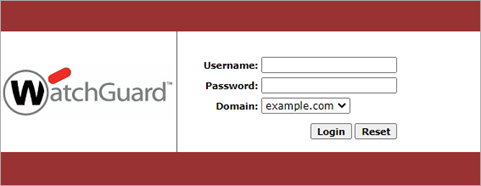
En el Portal de Autenticación, el valor predeterminado Dominio es el Dominio de autenticación predeterminado que configura en los ajustes de Autenticación del Firebox.
Para más información, vaya a Conectarse al Portal de Autenticación del Firebox.
Redirigir Usuarios al Portal de Autenticación
Si requiere que los usuarios se autentiquen antes de acceder a la Internet, puede elegir enviar a los usuarios no autenticados automáticamente al portal de autenticación o solicitarles que naveguen manualmente hasta el portal. Eso se aplica a conexiones HTTP y HTTPS.
Redirigir usuarios al Portal de Autenticación
Cuando selecciona esta opción, todos los usuarios de la red que todavía no están autenticados se redireccionarán automáticamente al Portal de Autenticación cuando intenten conectarse a Internet. Si no selecciona esta opción, los usuarios no autenticados deben navegar manualmente al Portal de Autenticación para iniciar sesión.
Si selecciona esta opción, los usuarios solo serán redirigidos si la configuración del dispositivo no incluye una política que permita el tráfico HTTP o HTTPS desde las direcciones IP de los usuarios. Para asegurarse de que sus usuarios sean redireccionados automáticamente a la página de autenticación, elimine cualquier política de permitir HTTP o HTTPS distinta de las que incluyan los grupos o usuarios autorizados.
Redirigir el tráfico enviado a la dirección IP del Firebox a este nombre de host
Seleccione esta opción para especificar un nombre de host para la página a la que se redirigen los usuarios cuando se los redirige al Portal de Autenticación. Puede redirigir el tráfico a un nombre de host para prevenir errores de certificado en el navegador web del cliente. Asegúrese de que el Firebox tenga un certificado válido firmado por una CA de confianza para el cliente, y verifique que el nombre del host coincida con el Nombre Común (CN) del certificado del servidor web. Este nombre de host debe especificarse en los ajustes del DNS para su organización, y el valor del nombre de host debe ser la dirección IP del Firebox. Para obtener más información acerca de los certificados, vaya a Administrar Certificados.
Para redirigir a los usuarios no autenticados al Portal de Autenticación desde WatchGuard Cloud:
- En la configuración del dispositivo, en la sección Autenticación, haga clic en el mosaico Ajustes.
Se abre la página Ajustes. - Para redirigir a los usuarios no autenticados al Portal de Autenticación, marque la casilla de selección Redirigir a los usuarios al Portal de Autenticación.
- (Opcional) Para especificar un nombre de host al que se redirigirá a los usuarios cuando se los redirija automáticamente al Portal de Autenticación, marque la casilla de selección Redirigir el tráfico enviado a la dirección IP del Firebox a este nombre de host. Ingrese el nombre del host de redireccionamiento en el cuadro de texto.

- Para guardar los cambios de configuración en la nube, haga clic en Guardar.
Usar una Página de Inicio Predeterminada Personalizada
Cuando selecciona la casilla de selección Redirigir a los usuarios al Portal de Autenticación, el Portal de Autenticación se muestra automáticamente cuando el usuario abre un navegador web. Puede definir una URL de redireccionamiento si desea que el navegador redirija a una página específica después de la autenticación. Por ejemplo, podría querer redirigir usuarios a un sitio de SharePoint o a un recurso interno.
Para especificar un redireccionamiento:
- En la configuración del dispositivo, en la sección Autenticación, haga clic en el mosaico Ajustes.
Se abre la página Ajustes. - Marque la casilla de selección Redirigir a una URL después de la autenticación.
- Ingrese la URL de redireccionamiento de la página en el cuadro de texto.
- Para guardar los cambios de configuración en la nube, haga clic en Guardar.
Conectarse al Portal de Autenticación del Firebox