Aplica A: Fireboxes administrados en la nube
Geolocation es un servicio de seguridad que permite al Firebox detectar las ubicaciones geográficas de las conexiones hacia y desde su red. Para los Fireboxes administrados en la nube, puede habilitar y configurar Geolocation a fin de bloquear el acceso desde y hacia ubicaciones específicas.
Agregar una Acción de Geolocation
La acción de Geolocation predeterminada no bloquea ningún país. Puede configurar múltiples acciones de Geolocation y asignar una acción específica a cada política.
Para que el servicio de Geolocation se aplique al tráfico a través del Firebox, también debe estar habilitado en las políticas de firewall. Para obtener información sobre los ajustes de una política, vaya a Configurar los Servicios de Seguridad en una Política de Firewall.
Caution: Antes de configurar Geolocation para bloquear un país, asegúrese de evaluar la ubicación geográfica de los sitios a los que los usuarios, aplicaciones y dispositivos de su red deben conectarse. Un sitio alojado en un país puede incluir contenido alojado en otro lugar. Para más información, vaya a Recomendaciones de Geolocation.
Para agregar una acción de Geolocation:
- Seleccione Configurar > Dispositivos.
- Seleccione un Firebox administrado en la nube.
Aparecen el estado y los ajustes del Firebox seleccionado. - Seleccione Configuración del Dispositivo.
La página Configuración del Dispositivo se abre y muestra los Servicios de Seguridad de WatchGuard Cloud. - Haga clic en el mosaico Geolocation.
Se abre la página Geolocation.

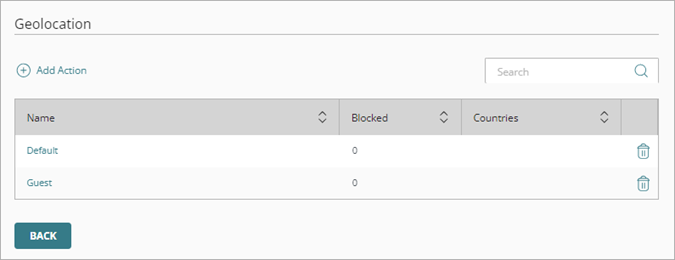
- Haga clic en Agregar Acción.
Se abre la página Agregar Acción con todos los países permitidos de forma predeterminada para la acción.
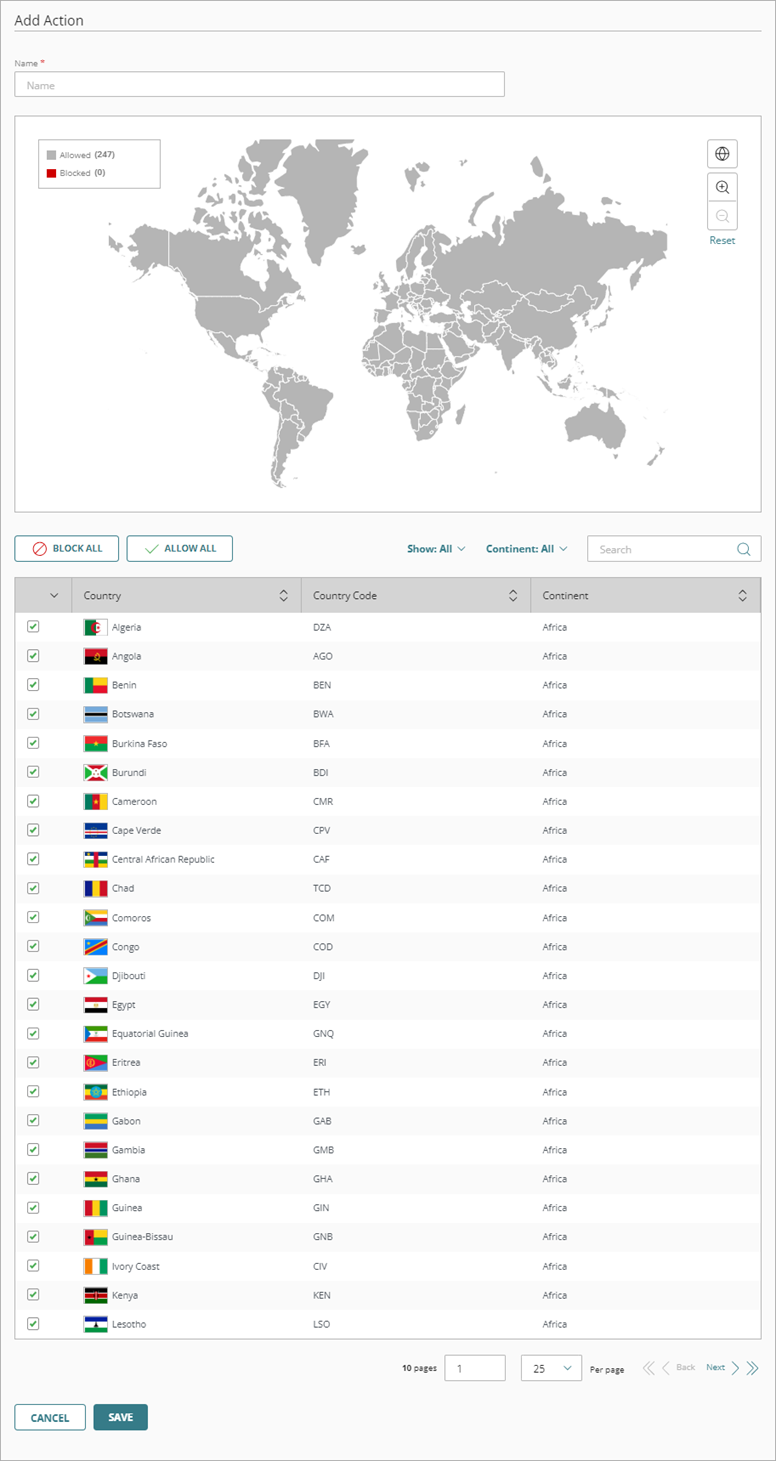
- En el cuadro de texto Nombre, ingrese un nombre para la acción.
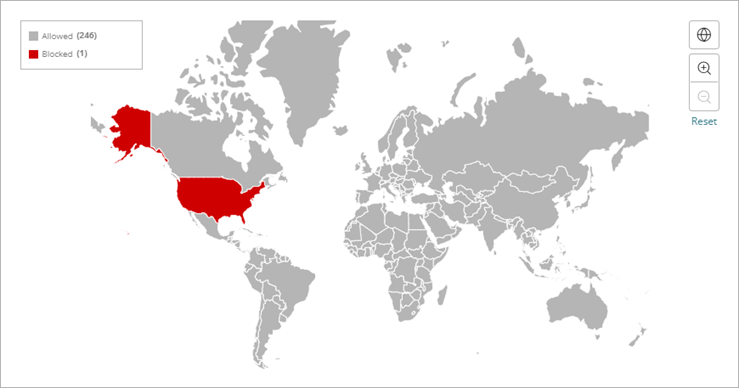
- Para bloquear un país con el mapa, haga clic en ese país en el mapa. Haga clic nuevamente en el país para volver a permitirlo.
Los países permitidos aparecen en gris; los países bloqueados aparecen en rojo.
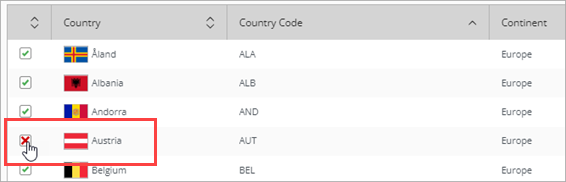
- Para bloquear un país de la lista de países, marque la casilla de selección situada junto a ese país en la lista. Marque nuevamente la casilla de selección para volver al país permitido.
Una marca de selección verde indica que el país está permitido; una X roja indica que el país está bloqueado.
- Haga clic en Guardar.
Para eliminar una acción existente, en la página Geolocation, haga clic en en la fila de la acción que desea eliminar.
Recomendaciones de Geolocation
Antes de configurar Geolocation para bloquear un país, asegúrese de evaluar la ubicación geográfica de los sitios a los que los usuarios, aplicaciones y dispositivos de su red deben conectarse. Un sitio alojado en un país puede incluir contenido alojado en otro lugar. Las Redes de Entrega de Contenido (CDN), como Akamai, Amazon CloudFront, Cloudflare y Microsoft Azure CDN, utilizan redes de servidores ubicados en diferentes lugares geográficos para entregar contenido más rápidamente a los usuarios.
Por ejemplo, Microsoft utiliza centros de datos regionales en todo el mundo. Si su Firebox está configurado con Geolocation, un usuario de Office 365 en un país no bloqueado podría acceder a los servicios que utilizan una o más direcciones IP que pertenecen al centro de datos regional de Microsoft en un país bloqueado. Para permitir que los usuarios accedan a estos sitios, debe configurar excepciones de Geolocation. Para más información, vaya a Agregar Excepciones en WatchGuard Cloud.
Agregar un Firebox Administrado en la Nube a WatchGuard Cloud