Aplica A: Puntos de Acceso administrados en WatchGuard Cloud (AP130, AP230W, AP330, AP332CR, AP430CR, AP432)
Un portal cautivo es una página web a la que se redirige a los clientes cuando se conectan a un SSID de la red inalámbrica. La página web del portal cautivo que aparece se denomina página de presentación.

Con un portal cautivo puede restringir la conectividad solo a Internet de los clientes inalámbricos para invitados. También puede aplicar políticas para que los clientes inalámbricos puedan acceder a Internet solo después de revisar y aceptar los Términos de Uso y la Política de Privacidad, o proporcionar detalles del usuario en un formulario web en la página de presentación del portal cautivo.
Un informe Análisis de Invitados está disponible con una licencia WatchGuard USP Wi-Fi Management. El informe Análisis de Invitados muestra detalles sobre los usuarios que se conectan a una red Wi-Fi para invitados cuando tiene los campos de Formulario Web habilitados en la página de presentación del portal cautivo alojado en WatchGuard Cloud. Para más información, vaya a Informe Análisis de Invitados del Punto de Acceso.
Tipos de Portales Cautivos
Puede agregar estos dos tipos de portales cautivos:
- Alojado en WatchGuard Cloud — El portal cautivo y las páginas de presentación están alojados en WatchGuard Cloud. Puede crear hasta 30 páginas de presentación únicas que puede usar con múltiples SSID inalámbricos y puede personalizar las imágenes y el texto para cada página de presentación. Para más información, vaya a Agregar Páginas de Presentación para un Portal Cautivo.
- Alojado por Terceros — Integre con un proveedor de portales cautivos de terceros para alojar las páginas de presentación de su portal cautivo. Actualmente, esta función admite la integración con Purple Wi-Fi, Beonic (Skyfii) y Mambo Wi-Fi. Para obtener información detallada sobre cómo integrarla con proveedores de terceros, vaya a Guías de Integración Wi-Fi.
Si la página de presentación del portal cautivo o el proveedor alojado por terceros requiere autenticación RADIUS, asegúrese de configurar sus servidores RADIUS y agregar un Dominio de Autenticación antes de configurar el portal cautivo. Para más información, vaya a Dominios de Autenticación del Punto de Acceso.
Agregar un Portal Cautivo
Para agregar un portal cautivo para un SSID, debe habilitar la opción Portal Cautivo en un Access Point Site.
- Seleccione Configurar > Access Point Sites.
Se abre la página Access Point Sites.
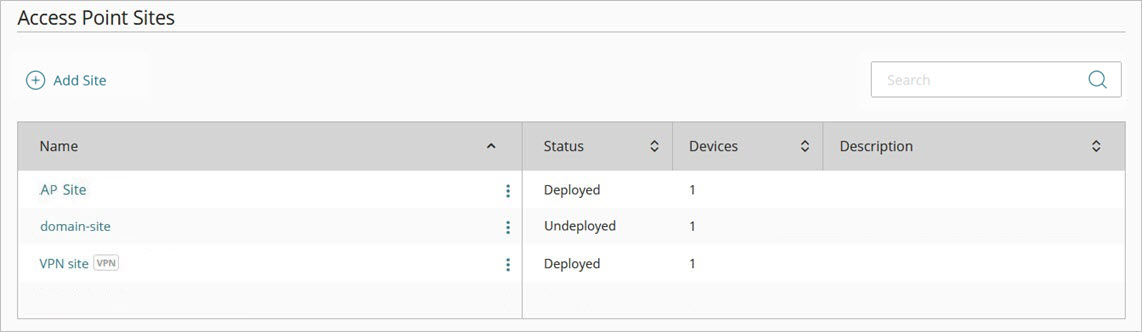
- Edite un sitio existente o haga clic en Agregar Sitio para agregar un sitio nuevo.
Se abre la página Detalles de Configuración.

- Haga clic en Agregar SSID para agregar una red inalámbrica al sitio que utilizará el portal cautivo.

Configure estos ajustes de SSID básicos:
- Nombre de SSID — Ingrese el nombre de SSID. Este es el nombre de la red inalámbrica que se muestra a los clientes inalámbricos.
- Difundir SSID — Utilice los ajustes predeterminados para difundir el nombre de SSID a los clientes inalámbricos.
- Tipo de SSID — Seleccione una red inalámbrica Privada o de Invitado. Si selecciona Invitado, esto también habilita el aislamiento de clientes en los ajustes avanzados del SSID para evitar la comunicación directa entre clientes inalámbricos invitados.
- Radio — Seleccione las radios de punto de acceso que difunden este SSID. Por ejemplo, utilice el ajuste predeterminado de 2.4 GHz y 5 GHz para difundir en ambas radios.
- Seguridad — Seleccione el tipo de seguridad para este SSID. Si desea proteger la red, utilice la seguridad WPA2 Personal o superior. Muchos hotspots públicos o servicios de portal cautivo alojados por terceros requieren el uso de la seguridad Open, por lo que no es necesario proporcionar una contraseña, pero esto también permite a los usuarios no autorizados acceder a la red. Una opción segura, si es compatible con sus dispositivos, OWE (Opportunistic Wireless Encryption, también conocida como Enhanced Open) también está disponible para dispositivos 802.11ax. OWE permite crear una red abierta que puede cifrar los datos para proporcionar privacidad de los mismos sin necesidad de autenticación. Sin embargo, tanto el punto de acceso como el cliente deben ser compatibles con OWE. Si su red o su proveedor de portal cautivo alojado por terceros utiliza la autenticación Enterprise, asegúrese de configurar los servidores RADIUS requeridos y los Dominios de Autenticación antes de configurar su portal cautivo. Para más información, vaya a Configurar Autenticación RADIUS para un Punto de Acceso.
Una vez completada la configuración del SSID, vuelva a los ajustes de configuración del sitio.

- Desde la página de ajustes de Access Point Site, haga clic en Portal Cautivo.
Se abre la página de ajustes del Portal Cautivo.

El portal utiliza un Rango de Direcciones IP Reservadas internas que reemplaza los ajustes de NAT del SSID cuando el cliente inalámbrico se conecta al portal. Seleccione un rango de direcciones IP recomendado (172.16.0.0/12 o 10.0.0.0/8) que no esté actualmente en uso por los ajustes de NAT del SSID o cualquier otra red. WatchGuard Cloud determina estas direcciones IP reservadas recomendadas basándose en los ajustes de red NAT de los SSID que configuró en el sitio. También debe tener en cuenta la red en la que está implementado el punto de acceso y cualquier SSID creado en la configuración del dispositivo.
Si su punto de acceso recibe los ajustes de la dirección IP desde DHCP, asegúrese de que la dirección DHCP no entre en conflicto con el rango de direcciones IP reservadas que seleccione para el uso interno del portal cautivo. Si utiliza la autenticación RADIUS con seguridad Enterprise, asegúrese de que la dirección del servidor RADIUS no entre en conflicto con el rango de direcciones IP reservadas que seleccione para el uso interno del portal cautivo.
- Haga clic en Agregar Portal Cautivo.
Se abre la página Agregar Portal Cautivo.

- Desde la lista desplegable SSID, seleccione un SSID para usar con el portal cautivo.
Los clientes inalámbricos que se conecten a este SSID son redirigidos a la página de presentación del portal cautivo.No puede habilitar un portal cautivo para un SSID si el SSID ya está configurado para una VPN del Punto de Acceso, Aplicación de Reglas de Acceso a la Red, PPSK o VLAN Dinámicas.
- Desde la lista desplegable Tipo de Portal Cautivo, seleccione alojado en WatchGuard Cloud o alojado por Terceros.
- Si seleccionó alojado en WatchGuard Cloud, seleccione una página de presentación para usar con el portal cautivo, o cree una nueva página de presentación. Para más información acerca de cómo crear una página de presentación, vaya a Agregar Páginas de Presentación para un Portal Cautivo.

- Si seleccionó alojado por Terceros, configure estos ajustes para integrar con su proveedor de portales cautivos de terceros.

- URL de la Página de Presentación — Ingrese la URL del portal cautivo de terceros. Vea las instrucciones que proporciona su proveedor de portales cautivos de terceros para conocer la URL correcta.
- Obtener Recursos — Haga clic en Obtener Recursos para escanear la URL de la página de presentación y detectar los dominios de recursos necesarios para que la página se muestre correctamente. Puede seleccionar los recursos específicos para agregar a los ajustes de su Jardín Vallado. El Jardín Vallado es una lista de dominios a los que los clientes inalámbricos pueden acceder antes de conectarse a través de la página de presentación del portal.
- Secreto Compartido — Si lo requiere su proveedor de portales cautivos de terceros, ingrese una clave compartida para una comunicación segura entre el punto de acceso y el proveedor de terceros. Este secreto compartido debe ser el mismo que el valor en la configuración del portal cautivo de terceros.
- URL de la Página de Destino — Ingrese la URL del sitio web al cual se redirige al usuario cuando se conecta exitosamente a través de la página de presentación.
El proveedor de portales cautivos alojado por terceros podría anular la URL de la Página de Destino con sus propios ajustes de configuración.
- En la sección Ajustes de RADIUS, de la lista desplegable Dominio de Autenticación, seleccione un dominio de autenticación con los servidores RADIUS configurados si utiliza autenticación RADIUS con su portal cautivo alojado por terceros. Vea la documentación de integración para su proveedor de portales cautivos alojado por terceros para los servidores RADIUS que necesita configurar.
Seleccione Ninguno si su proveedor de portales cautivos de terceros no requiere autenticación RADIUS.El proveedor de portales cautivos alojado por terceros podría anular los ajustes del intervalo de actualización de contabilidad RADIUS con sus propios ajustes de configuración.
- Configure estos ajustes avanzados del portal cautivo:

- Tiempo de Espera de la Sesión — Ingrese el tiempo, en segundos, tras el cual vence la sesión del portal cautivo del cliente inalámbrico y el cliente debe volver a autenticarse en la página de presentación del portal. Puede ingresar un valor entre 0 y 604,800 segundos (7 días). El valor predeterminado es 86,400 segundos (24 horas).
El proveedor de portales cautivos alojado por terceros podría anular los ajustes de tiempo de espera de la sesión con sus propios ajustes de configuración.
Cuando los clientes inalámbricos se autentican en un portal cautivo desde un punto de acceso y luego se desplazan a un punto de acceso diferente, el cliente no tiene que volver a autenticarse en el portal cautivo en el nuevo punto de acceso a menos que el tiempo de sesión del portal cautivo haya vencido. Los puntos de acceso deben tener la misma configuración de sitio para permitir que los clientes del portal cautivo se desplacen sin reautenticación.
- Tiempo de Espera Inactivo — Ingrese el tiempo, en segundos, después del cual un cliente inalámbrico se desconecta y debe volver a autenticarse en una sesión del portal cautivo a través de la página de presentación del portal. Si el cliente restablece la conexión antes del tiempo de espera inactivo, no tendrá que volver a autenticarse en el portal. Puede ingresar un valor entre 0 y 604,800 segundos (7 días). El valor predeterminado es 0, lo que significa que un cliente nunca tendrá que volver a autenticarse a menos que el punto de acceso o el servicio del portal cautivo se reinicie.
El proveedor de portales cautivos alojado por terceros podría anular los ajustes de tiempo de espera inactivo con sus propios ajustes de configuración.
- Jardín Vallado — El jardín vallado es una lista de dominios y direcciones IP a los que los clientes inalámbricos pueden acceder antes de conectarse a través de la página de presentación del portal. Agregue cualquier recurso que la página de presentación requiera para mostrarse correctamente, como las imágenes que la página requiere. Considere agregar los sitios web de su empresa y de soporte para que los usuarios puedan acceder a ayuda antes de conectarse a su red a través de la página de presentación.
Haga clic en Agregar un Destino para agregar un nombre de dominio o dirección IP.
Para un portal cautivo alojado por terceros, puede hacer clic en Obtener Recursos para escanear la URL de la Página de Presentación en busca de entradas para agregar a su lista del jardín vallado.
Puede agregar un máximo de 50 entradas a la lista del jardín vallado.La lista del jardín vallado no admite comodines. Por ejemplo, no puede especificar un dominio como *.watchguard.com.
El jardín vallado ya incluye dominios internos predeterminados para imágenes de marca de WatchGuard Cloud y fuentes de fonts.googleapis.com y fonts.gstatic.com.
- Haga clic en Guardar.
Acerca de los Access Point Sites
Configurar los Ajustes de SSID del Punto de Acceso