Administrar las Políticas de Filtro de Contenido
Las políticas de filtro de contenido no están habilitadas de forma predeterminada. Si desea filtrar el contenido disponible para los usuarios, debe crear una nueva política. Si elimina una política utilizada por una red, Firebox o DNSWatchGO Client, el filtro de contenido se desactiva para ese dispositivo o red.
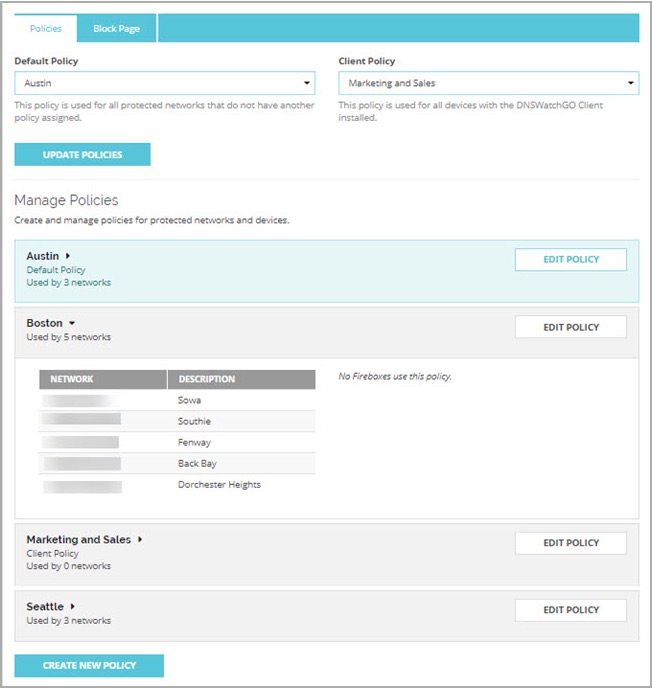
Además de la protección DNSWatch contra dominios maliciosos basada en fuentes de inteligencia, puede usar políticas para bloquear dominios en categorías de contenido selectas en redes y dispositivos protegidos. La opción de Búsqueda Segura ayudará a filtrar el contenido explícito en los resultados de búsqueda en múltiples motores de búsqueda. Puede crear múltiples políticas para satisfacer las necesidades de sus diferentes redes. Cada red protegida y el cliente de DNSWatchGO pueden usar una política diferente.
Por ejemplo, tiene dos sucursales con redes protegidas separadas, y todas las computadoras portátiles tienen instalado DNSWatchGO Client. Puede crear una política diferente para la red de cada sucursal o asignar la misma política a ambas redes. También puede crear una política separada para usarla con el DNSWatchGO Client cuando las computadoras portátiles no están en una red protegida.
Puede crear y aplicar estos tipos de políticas:
- Política de red protegida o Firebox — Esta política se asigna a una red protegida para filtrar las solicitudes de contenido en las categorías especificadas. Si los equipos de marketing y ventas están en redes separadas, tal vez usted desee permitirles acceder a las redes sociales y a los medios de comunicación audiovisual por Internet, pero restringir esas categorías para otros usuarios. Los Firebox con DNSWatch habilitado se consideran lo mismo que una red protegida para las políticas de filtro de contenido.
- Política del cliente — El cliente de DNSWatchGO utiliza esta política cuando los usuarios no están conectados a una red protegida. Usted puede permitir dominios categorizados como redes sociales y medios de comunicación audiovisual por Internet para usuarios que viajan y no están en la red, pero bloquear esos dominios para usuarios que están en la red protegida. Puede designar solo una política como la Política Cliente.
Búsqueda Segura
Puede habilitar el modo de Búsqueda Segura como parte de una política de filtro de contenido. Con la Búsqueda Segura habilitada en la política, cada red o cliente de DNSWatchGO con esa política redirigirá automáticamente a la versión de búsqueda segura del motor de búsqueda:
- Google - https://forcesafesearch.google.*
- YouTube - https://restrict.youtube.com
- Bing - https://strict.bing.com
- DuckDuckGo - https://safe.duckduckgo.com/
Crear una Nueva Política
DNSWatch no filtra el contenido de forma predeterminada. Si desea filtrar o bloquear el contenido disponible para sus usuarios, debe crear una política. Puede crear múltiples políticas de DNSWatch para usarlas con sus redes protegidas y DNSWatchGO Client.

- Seleccione Configurar > Políticas de Filtrado de Contenido.
Se abre la página Políticas de Filtrado de Contenido con la pestaña Políticas seleccionada. - Haga clic en Crear Nueva Política.
Se abre la página Crear Política. - En el cuadro de texto Nombre de la Política, ingrese un nombre descriptivo para la política y haga clic en Guardar Política.
- Para habilitar la aplicación de Búsqueda Segura para un motor de búsqueda, en la pestaña Búsqueda Segura, marque la casilla de selección Habilitar Búsqueda Segura junto al proveedor del motor de búsqueda y haga clic en Guardar Búsqueda Segura.
- En la pestaña General, haga clic en Guardar Política.
Se abre la página Editar Política: General. - Seleccione la pestaña Categorías.
Se abre la página Editar Política: Categorías. - Marque las casillas de selección de las categorías que desea filtrar.
- Para ver las subcategorías, haga clic en la flecha junto al nombre de la categoría. Si se seleccionan todas las subcategorías, se marca la casilla de selección junto a la categoría de nivel superior. Si solo se marcan algunas subcategorías, la categoría de nivel superior muestra un guion. Si no desea bloquear esa categoría, desmarque la casilla de selección.

Para ver una lista completa de categorías y descripciones disponibles, consulte Acerca de las Categorías de Filtro de Contenido de DNSWatch.
- Haga clic en Guardar Categorías.
Editar una Política
Puede editar políticas a medida que sus necesidades cambian.
- Seleccione Configurar > Políticas de Filtrado de Contenido.
Aparece la página Políticas de Filtrado de Contenido. - En la pestaña Políticas, haga clic en Editar Política para la política que desea editar.
Aparece la página Editar Políticas de Filtrado de Contenido con la pestaña General seleccionada. - Seleccione la pestaña Categorías.
Aparece la lista Categorías. - Marque las casillas de selección de las categorías que desea filtrar. Para ver las subcategorías, haga clic en la flecha a la derecha del nombre de la categoría. Cuando selecciona una categoría de nivel superior, sus subcategorías se seleccionan automáticamente. Si no desea bloquear esa categoría, desmarque la casilla de selección.
- Haga clic en Guardar Categorías.
Asignar Políticas
Si desea aplicar una política a varias redes, puede hacerlo desde la página Filtrado de Contenido. Un Firebox con DNSWatch habilitado se considera una red protegida.
Después de crear una política, puede hacer que la política sea la política predeterminada para redes o Fireboxes que no tienen una política específica asignada. En la página de políticas de Filtrado de Contenido, seleccione la política de la lista desplegable Política Predeterminada y luego haga clic en Actualizar Políticas.
Después de crear una política, puede hacer que esta sea la política para los clientes de DNSWatchGO. En la página de políticas de Filtrado de Contenido, seleccione la política de la lista desplegable Política del Cliente y luego haga clic en Actualizar Políticas.
- Seleccione Configurar > Políticas de Filtrado de Contenido.
Aparece la página Políticas de Filtrado de Contenido. - En la pestaña Políticas, haga clic en Editar Política para la política que desea editar.
Aparece la página Editar Políticas de Filtrado de Contenido con la pestaña General seleccionada. - Seleccione la pestaña Redes.
- Marque las casillas de selección para cada red o Firebox que desea que utilice la política.
- Haga clic en Guardar Redes.
Eliminar una Política
Si no utiliza una política, puede eliminarla.
- Seleccione Configurar > Políticas de Filtrado de Contenido.
Aparece la página Políticas de Filtrado de Contenido. - En la pestaña Políticas, haga clic en Editar Política para la política que desea editar.
Aparece la página Editar Política: General. - Haga clic en Eliminar Política.
Aparece la página de confirmación Eliminar Política. - Haga clic en Eliminar Política.
Vea También
Acerca de las Redes Protegidas de DNSWatchGO