Puede utilizar el WatchGuard Server Center Setup Wizard para elegir el directorio en donde desea que se almacenen sus archivos de datos de informe. El Report Server almacena todos los archivos de datos en este directorio. Después de completar este asistente, no puede cambiar el directorio de datos desde la aplicación del WatchGuard Server Center. El Report Server guarda los archivos de informe XML en un lugar diferente que puede cambiar desde el WatchGuard Server Center.
Para cambiar la ubicación en donde el Report Server guarda los datos de informe, debe volver a configurar el Report Server. Para mover el directorio de datos del informe, se edita el archivo wrserver.ini y se ejecuta nuevamente el WatchGuard Server Center Setup Wizard. Cuando ejecute el asistente nuevamente, especifique la nueva ubicación del directorio, pero los datos en el directorio antiguo no son transferidos al nuevo directorio. Debe trasladar los datos manualmente desde el directorio anterior a la nueva ubicación del directorio antes de utilizar el asistente para especificar el nuevo directorio desde el Report Server.
Cuando ejecute el WatchGuard Server Center Setup Wizard para volver a configurar el Report Server, es posible que las páginas que aparezcan en el asistente sean distintas a las páginas descritas en este tema. Las instrucciones que se ofrecen aquí suponen que su computadora sólo tiene instalados el Management Server, el Log Server y el Report Server. Si tiene instalados otros servidores de WatchGuard, es posible que aparezcan páginas adicionales en el asistente.
Para información acerca de estas páginas, vea el tema completo Configurar los Servidores WatchGuard.
Como tanto el Log Server como el Report Server usan la base de datos PostgreSQL, si tiene esos servidores instalados en el mismo equipo y transfiere la base de datos, ésta es transferida en ambos servidores.
Paso 1 — Detener Servicios
- Abrir WatchGuard Server Center.
- Detener e Iniciar sus Servidores de WatchGuard.
- Cerrar el WatchGuard Server Center.
- Detener el servicio PostgreSQL-8.2.
- En el Panel de Control de Windows, seleccione Herramientas Administrativas > Servicios.
Aparece la ventana Servicios. - Seleccione PostgreSQL-8.2 y haga clic en Detener.
El servicio se detiene.
Paso 2 — Trasladar los Datos de Informe
- Cree el nuevo directorio de informes.
Por ejemplo, E:\WatchGuard\report_directory\reports. - Diríjase a la carpeta original del directorio de informes y copie toda la carpeta del directorio. Asegúrese de incluir todas las carpetas y archivos en el directorio.
Por ejemplo, en Windows 10, vaya a la carpeta C:\ProgramData\WatchGuard\reports. Copie la subcarpeta \data y todos los archivos en ella. - Pegue el directorio original de informes en la nueva ubicación.
Por ejemplo, E:\WatchGuard\report_directory\reports. Asegúrese de pegar todo el directorio de informes. En estos ejemplos, esto incluye la carpeta \data.
Paso 3 — Ejecutar el Setup Wizard
- Abra el archivo wrserver.ini y cambie el valor WizardSuccess a “0”.
Para Windows 10, 8 y 7, el archivo está en la carpeta C:\ProgramData\WatchGuard\wrserver. - Elimine este archivo: \Program Files\WatchGuard\wsm11\postgresql\install\pg_install.ini.
- Abrir el WatchGuard Server Center. El Estado para el Report Server es No configurado.
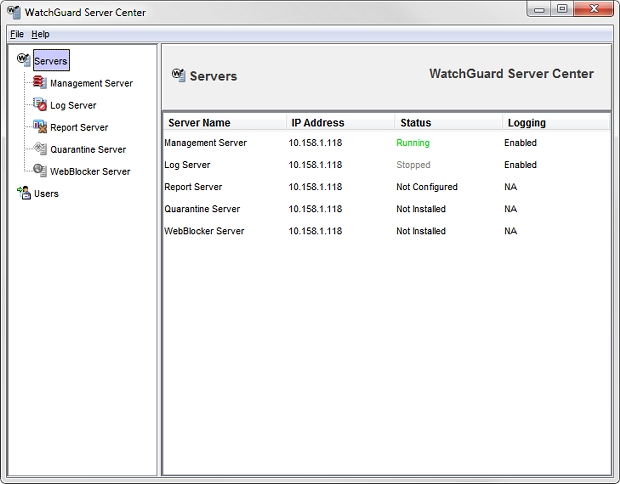
- En el árbol Servidores, seleccione Report Server.
Aparece la página Report Server.
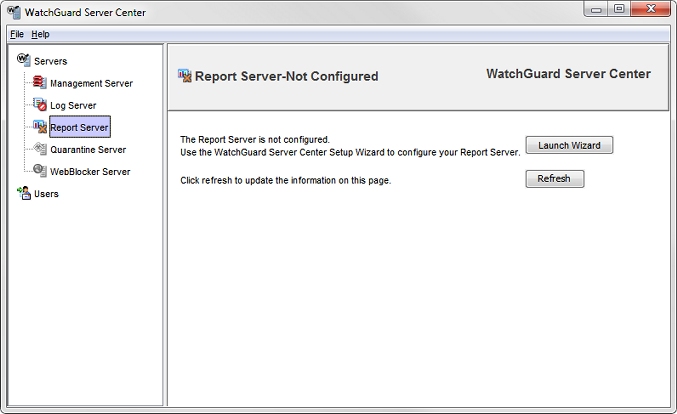
- Para iniciar el WatchGuard Server Center Setup Wizard para el Report Server, haga clic en Iniciar Wizard.
Aparece un mensaje de confirmación. - Haga clic en Aceptar para iniciar el asistente.
Aparece el WatchGuard Server Center Wizard. - Haga clic en Siguiente para iniciar el asistente.
Aparece la página Revisar la Configuración. - Revise la Configuración de Report Server.
- Haga clic en Siguiente.
- Complete el WatchGuard Server Center Wizard.
El asistente instala el programa PostgreSQL y configura el Report Server.
Últimos pasos
- En la página Report Server, haga clic en Actualizar.
Se inicia el Report Server y aparecen las páginas de configuración del Report Server. - Restablecer el Log Server.