El Cliente VPN IPSec de WatchGuard incluye un Firewall de escritorio completamente equipado. El Firewall funciona aun cuando el cliente VPN no está conectado.
Para habilitar el firewall de escritorio, en el cliente IPSec VPN de WatchGuard:
- (Windows) Seleccione Configuración > Firewall.
- (macOS) Seleccione WatchGuard Mobile VPN > Preferencias > Firewall.
- Marque la casilla de selección Habilitar Firewall.
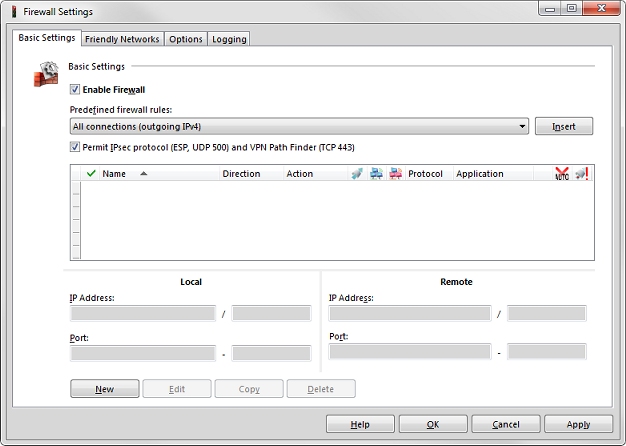
Si habilita el Firewall, y no configura las reglas del Firewall, éste bloquea todo el tráfico de IP entrante y saliente.
Para configurar el Firewall, puede agregar una de las reglas de Firewall predefinidas o crear nuevas reglas de Firewall.
Para agregar una regla predefinida de Firewall:
- De la lista desplegable Reglas predefinidas de Firewall, seleccione una regla.
- Haga clic en Insertar
La regla seleccionada se agrega a la lista de reglas. Las direcciones IP para la regla seleccionada aparecen debajo de la tabla.
Para agregar una regla personalizada de Firewall:
- Haga clic en Nuevo.
Una nueva regla de firewall se agrega a la tabla. Por defecto, una nueva regla permite todo el tráfico saliente desde cualquier dirección IPv4. - Haga clic en cada columna en la tabla para editar las propiedades de la regla.
- Edite las direcciones IP para la regla seleccionada en las secciones Local y Remoto debajo de la tabla.
Después de activar el firewall de escritorio, puede configurar su firewall.
Para obtener más información sobre cómo editar las propiedades de una regla de firewall, y obtener información sobre cómo configurar redes conocidas, opciones y registros de Firewall, consulte la sección de ayuda de Firewall en el cliente VPN.