Aplica A: WatchGuard Full Encryption
WatchGuard Full Encryption incluye una lista Estado del Cifrado que muestra las computadoras que administra Full Encryption. Puede filtrar el contenido de la lista para mostrar los estados de cifrado de grupos de computadoras.
Utilice la lista Estado del Cifrado para realizar estas tareas:
Su rol de operador determina lo que puede ver y hacer en WatchGuard Cloud. Su rol debe tener el permiso Configurar el Cifrado de Computadoras para ver o configurar esta función. Para más información, vaya a Administrar Operadores y Roles de WatchGuard Cloud.
Para ver la lista Estado del Cifrado:
- En WatchGuard Cloud, seleccione Monitorizar > Endpoints.
- Seleccione Estado > Full Encryption.
- En el mosaico Estado del Cifrado, haga clic en un estado de cifrado. Tenga en cuenta que cada segmento en una computadora con Windows representa tanto un porcentaje como un estado de las computadoras disponibles.
Se abre la lista Estado del Cifrado, filtrada para mostrar las computadoras con el estado seleccionado.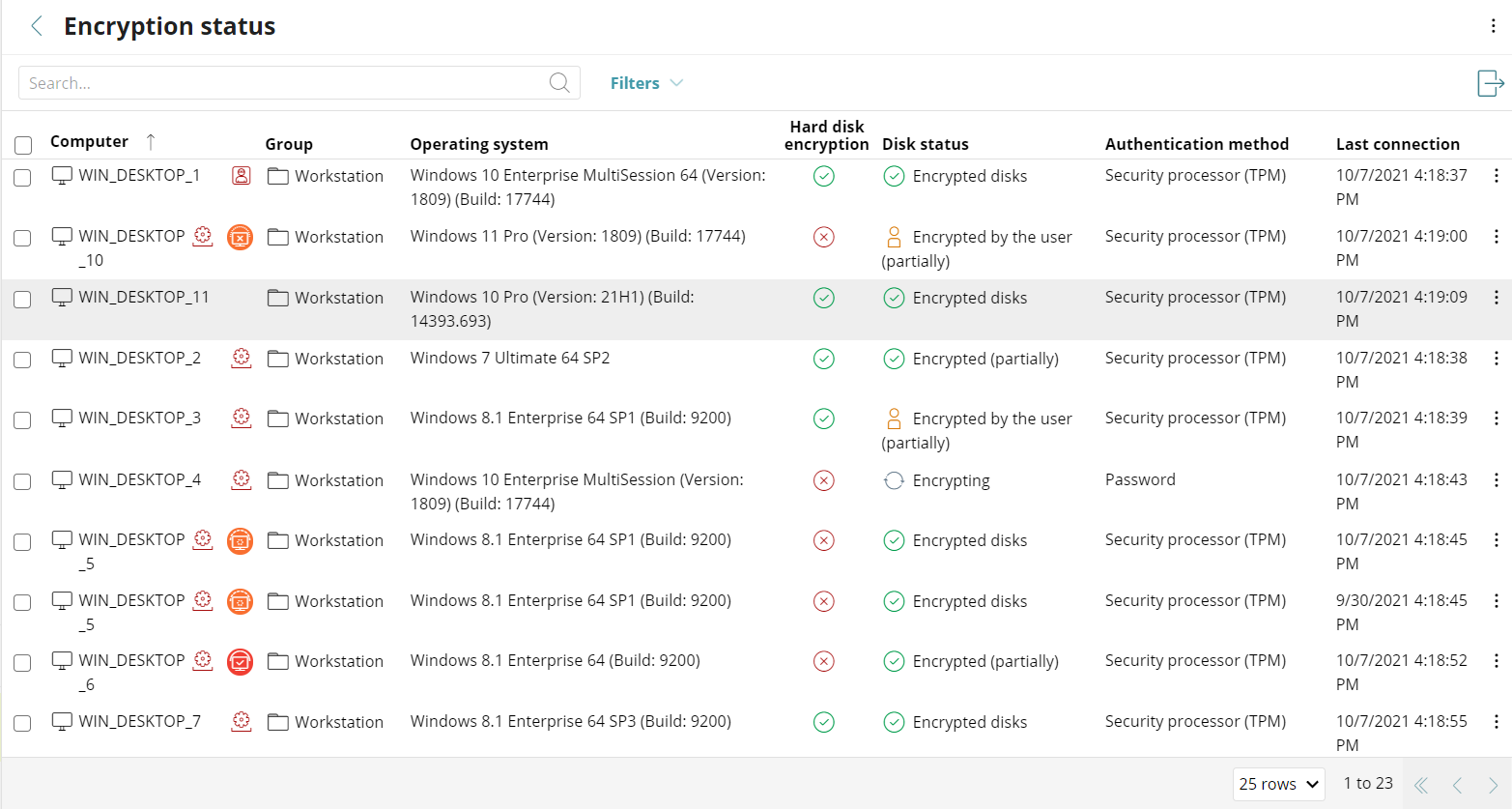
En la lista Estado del Cifrado, puede filtrar computadoras según el tipo, estado y otros atributos.
Para filtrar la lista Estado del Cifrado:
- En la lista desplegable Filtros, agregue opciones al filtro.
- Haga clic en Filtrar.
Una lista muestra el tipo y el estado de la computadora que solicitó.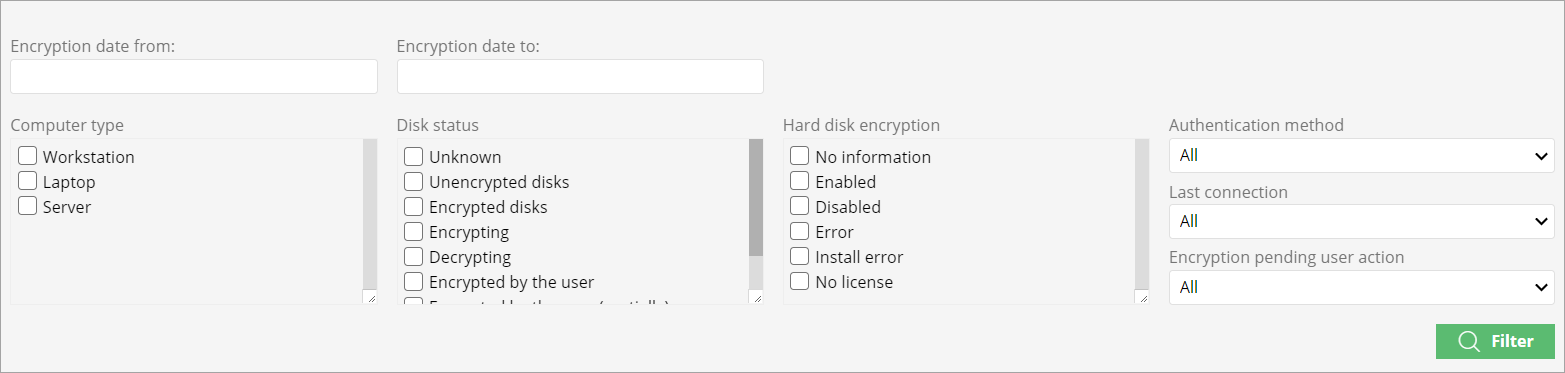
Para exportar información sobre las computadoras que figuran en la lista Estado del Cifrado:
- A la derecha de la página Estado del Cifrado, haga clic en el icono para exportar
 .
.
Full Encryption exporta un archivo .CSV a la carpeta Descargas de su computadora. El archivo .CSV exportado enumera el grupo de computadoras de la lista Estado del Cifrado, junto con la información que solicitó.