Aplica A: WatchGuard Full Encryption
Una clave de recuperación es una clave única de 48 dígitos que desbloquea un disco duro protegido. Las claves de recuperación son creadas por Microsoft BitLocker en computadoras con Windows o FileVault en computadoras Mac. Protegen los datos contra el acceso no autorizado.
Cuando WatchGuard Full Encryption detecta una actividad inusual en una computadora protegida, Full Encryption solicita al usuario que introduzca la clave de recuperación. La actividad inusual puede incluir lo siguiente:
- Un usuario realiza repetidos intentos de introducir un PIN o una contraseña incorrectos mientras el dispositivo se inicia
- Un chip TPM (Trusted Platform Module) detecta un cambio en la secuencia de arranque
- Se realizan cambios en la placa base de la computadora.
- Eliminación o desactivación del contenido del TPM
- Cambios en la configuración de arranque de la computadora
- Cambios en el proceso de arranque
Full Encryption almacena las claves de recuperación de todas las unidades de ordenador cifradas que administra. En las computadoras con Windows, cada unidad cifrada tiene una clave de recuperación única. La misma clave de recuperación se utiliza para todas las unidades de una computadora Mac.
Las computadoras con Windows que están cifradas total o parcialmente por usuarios que usan BitLocker no están integradas en Full Encryption. No se puede administrar ni su cifrado ni sus claves de recuperación.
Encontrar una Clave de Recuperación
Su rol de operador determina lo que puede ver y hacer en WatchGuard Cloud. Su rol debe tener el permiso Acceder a las Claves de Recuperación de Unidades Cifradas para ver o configurar esta función. Para más información, vaya a Administrar Operadores y Roles de WatchGuard Cloud.
Para obtener una clave de recuperación en el panel de control de Full Encryption, desde el mosaico Equipos Cifrados:
- En WatchGuard Cloud, seleccione Monitorizar > Endpoints.
- Seleccione Estado > Full Encryption.
- En el mosaico Equipos Cifrados, haga clic en Búsqueda de Clave de Recuperación.
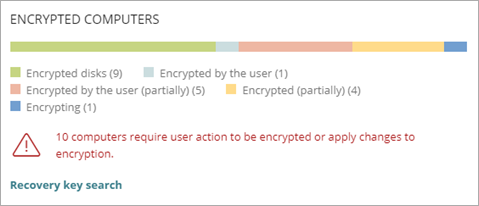
Se abre el cuadro de diálogo Búsqueda de Clave de Recuperación. - En el cuadro de texto, ingrese el ID de la clave de recuperación que desea encontrar.
En el caso de un identificador de la clave de recuperación para una partición cifrada, ingrese los primeros ocho dígitos. Se muestra la clave de recuperación que el usuario puede usar para desbloquear la partición del disco cifrado.

- Presione Enter.

- Seleccione el ID de recuperación encontrado.
Se abre el cuadro de diálogo Obtener Clave de Recuperación.

- Haga clic en Copiar la Clave de Recuperación y envíela al usuario.
Para obtener una clave de recuperación desde la página de detalles del Equipo:
- En WatchGuard Cloud, seleccione Monitorizar > Endpoints.
- Seleccione Estado > Full Encryption.
- En el mosaico Estado del Cifrado, haga clic en el estado para el que desea ver las computadoras.
Se abre la página Estado del Cifrado muestra las computadoras con el estado seleccionado.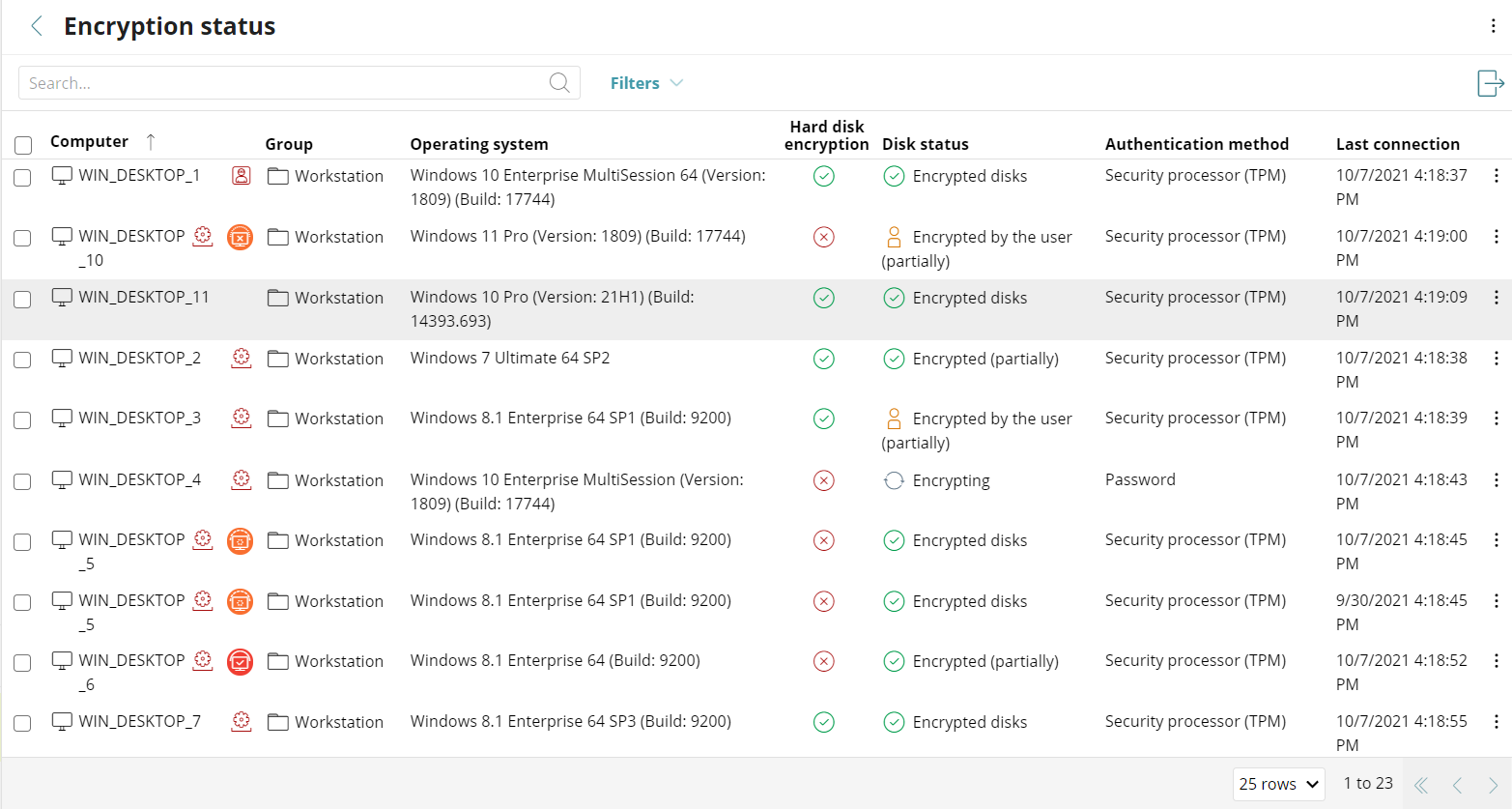
- Seleccione la computadora para la que desea encontrar la clave de recuperación.
Se abre la página Equipos. - En la sección Detalles > Protección de Datos, haga clic en Obtener la Clave de Recuperación.
Solo para computadoras con Windows, para obtener una clave de recuperación de unidad extraíble, haga clic en Ver Dispositivos Cifrados en este Equipo.
Se abrirá el cuadro de diálogo Obtener Clave de Recuperación, que muestra los ID de todas las unidades cifradas de la computadora. Para buscar otra clave de recuperación, haga clic en Buscar Otra Clave.

- Haga clic en la identificación de la unidad cifrada de la clave que desea recuperar.
Se abre el cuadro de diálogo Obtener Clave de Recuperación.
- Haga clic en Copiar la Clave de Recuperación y envíela al usuario.
Para obtener una clave de recuperación de unidad extraíble, para computadoras con Windows:
- En la sección Detalles > Protección de Datos, haga clic en Ver Dispositivos Cifrados en este Equipo.
Se abre el cuadro de diálogo Dispositivos Cifrados en este Equipo y muestra los ID de las unidades cifradas en la computadora.

- Haga clic en el ID de la unidad cifrada de la clave que desea recuperar. Para buscar otra clave de recuperación, haga clic en Buscar Otra Clave.
- Haga clic en Copiar la Clave de Recuperación y envíela al usuario.