Debe configurar el plugin para acceder a la API de Administración de Endpoint Security en WatchGuard Cloud. Esto le permite conectarse con WatchGuard Cloud y descargar los datos de su cuenta administrada. Luego puede asignar sus cuentas administradas de WatchGuard Cloud con sus cuentas de cliente existentes de Kaseya VSA.
Si una configuración predeterminada está habilitada para su cuenta, hereda esa configuración. Si desea cambiar la configuración únicamente para su cuenta, asegúrese de que la casilla de selección Default configuration esté vacía cuando guarde la configuración. Si cambia la configuración y la casilla de selección Default configuration está marcada cuando se guarda la configuración, se aplica la nueva configuración a todos los usuarios que tienen la configuración predeterminada habilitada.
Habilitar el Acceso a la API en WatchGuard Cloud
Las API públicas de WatchGuard utilizan el marco de autorización Open Authorization (OAuth) 2.0 para la autenticación basada en tokens. Para utilizar la API de Administración de Endpoint Security, primero debe habilitar el acceso a la API en su cuenta de WatchGuard Cloud para recuperar los parámetros requeridos para la configuración de su plugin. Para obtener más información, consulte Habilitar Acceso a la API en WatchGuard Cloud.
Para habilitar el acceso a la API en WatchGuard Cloud:
- Inicie sesión en WatchGuard Cloud.
Si es un Service Provider, en Administrador de Cuentas, seleccione Mi Cuenta o una cuenta administrada. - Seleccione Administración > Acceso Administrado.
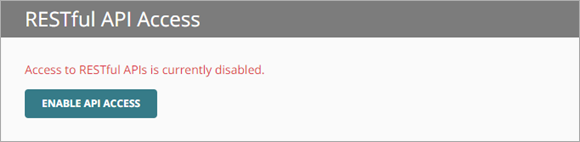
- Haga clic en Habilitar el Acceso a la API.
- Especifique las contraseñas de lectura y escritura y solo lectura que se deben usar como credenciales de acceso a la API.
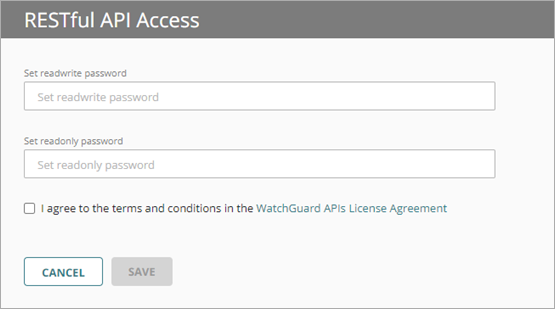
Las contraseñas deben incluir una letra mayúscula, una letra minúscula, un número y un carácter especial. La contraseña de Lectura-escritura y la contraseña de Solo-lectura deben ser diferentes.
Debe utilizar el ID de acceso y la contraseña de lectura y escritura para la configuración del plugin.
- Marque la casilla de selección Acepto los términos y condiciones del Acuerdo de Licencia de las API de WatchGuard.
- Haga clic en Guardar.
Después de habilitar el acceso a la API, aparecen parámetros que debe especificar en la configuración del plugin. Puede ver los parámetros en la página Administración > Acceso Administrado en WatchGuard Cloud.
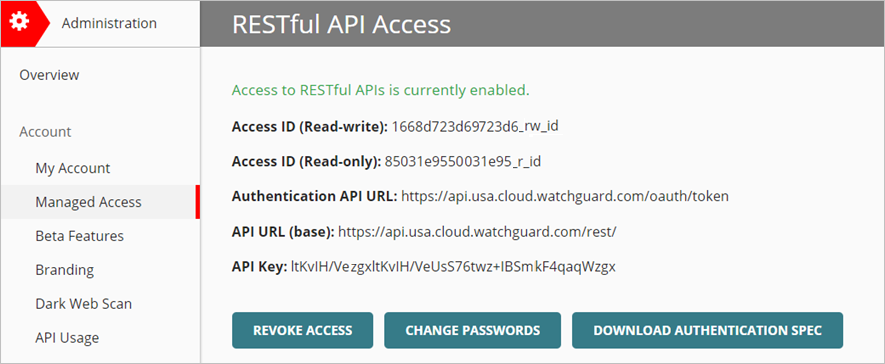
La URL base varía según la región. Este ejemplo muestra un servidor basado en EE. UU.
Configurar el Plugin
Usted configura el Plugin de Endpoint Security para Kaseya VSA en la página Connections.

Para configurar el plugin de WatchGuard Endpoint Security:
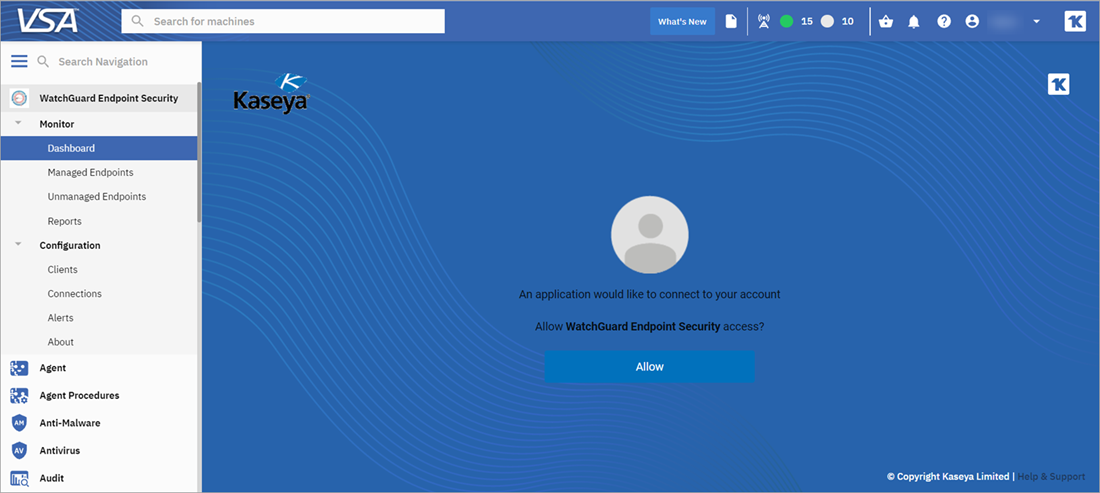
- Haga clic en el icono de WatchGuard Endpoint Security en el panel de navegación izquierdo.
La página Dashboard se abre en forma predeterminada. - Haga clic en Allow para otorgar a WatchGuard Endpoint Security acceso a su cuenta de Kaseya.
- En la página Connections, configure los siguientes parámetros. Le recomendamos copiar y pegar las URL para evitar errores.
- Authentication API URL — Introduzca la URL para autenticar el acceso de la API a WatchGuard Cloud. La URL de la API de autenticación distingue entre mayúsculas y minúsculas. La URL base varía según la región. Por ejemplo, la URL de la región de EE. UU. es: https://api.usa.cloud.watchguard.com/oauth/token
- API URL — Introduzca la URL para el acceso de la API a WatchGuard Cloud.
La URL base varía según la región. Este ejemplo utiliza servidores basados en EE. UU. Para los clientes del producto WatchGuard Endpoint Security, ingrese esta URL:
https://api.usa.cloud.watchguard.com/rest/endpoint-security/management - Account ID — Introduzca la Identificación de Cuenta de WatchGuard Cloud de la cuenta administrada para la cual desea realizar solicitudes de API. Este debe ser la Identificación de Cuenta de un Service Provider o cuenta Subscriber que administre en WatchGuard Cloud. Para ver su Identificación de cuenta, seleccione Administración > Mi Cuenta en WatchGuard Cloud.
- Access ID — Introduzca el ID para el acceso de la API lectura y escritura a WatchGuard Cloud.
- Access Password — Introduzca la contraseña para el ID de Acceso lectura y escritura que especificó para el acceso de la API a WatchGuard Cloud.
- API Key — Introduzca la clave API asociada con su cuenta de WatchGuard Cloud.
- Default configuration — Para aplicar cambios de configuración únicamente a su cuenta, desmarque la casilla de selección Default configuration. Si se marca la casilla de selección Default configuration y se guardan los cambios, la nueva configuración se aplica a todos los usuarios del inquilino actual de Kaseya.
Asegúrese de especificar el ID de Acceso lectura y escritura y la contraseña para acceder a la API. El ID de Acceso Solo Lectura puede causar errores cuando utiliza el plugin.
Si es el administrador de varios usuarios, puede establecer una configuración predeterminada para sus usuarios y ocultar la página Connections. Sus usuarios heredarán la configuración, pero podrán tener sus propias asignaciones, implementación automática, información del dispositivo e información de seguridad. La casilla de selección de configuración predeterminada aparecerá en otras páginas, pero como solo lectura, lo que permite a los usuarios saber que heredaron una configuración predeterminada. Para ocultar la página Connections a otros usuarios, vaya a Security Roles > TAP Apps y modifique la visibilidad de la página.
Probar la Conexión
Para probar la conexión de acceso a la API de WatchGuard Cloud, haga clic en Test Connection.
Si la conexión de prueba no es exitosa:
- Asegúrese de que el ID de Acceso para el acceso a la API esté habilitado en WatchGuard Cloud.
- Asegúrese de que el ID de Acceso y la contraseña sean para la Identificación de Cuenta de WatchGuard Cloud correcta.
- Verifique la Clave API.
- Asegúrese de que la Identificación de Cuenta sea correcta.
- Verifique si la Identificación de Cuenta de WatchGuard Cloud se eliminó o se fusionó con otra cuenta.
Eliminar Todos los Datos de Plugins
Puede eliminar todos los datos del plugin para el usuario actual, incluidos todos los datos de la cuenta del cliente y la información de acceso a la API de WatchGuard Cloud. También puede eliminar el plugin de la UI de Kaseya VSA. Para más información, consulte Eliminar el Plugin de Endpoint Security para Kaseya VSA.
Para eliminar todos los datos del plugin:
- Haga clic en Remove All Data.
Aparece un mensaje de confirmación. - Para confirmar que desea eliminar todos los datos del plugin, haga clic en Yes.
- Si desea reiniciar y reconfigurar el plugin, cierre y reinicie Kaseya VSA.
Actualizar el Token de API
Si detecta o sospecha una violación de seguridad, haga clic en Refresh Token para cambiar el token de API del plugin.
Conectar
Haga clic en Connect para establecer la conexión. Si la conexión es exitosa, el plugin guarda la configuración y le permite continuar con la asignación de clientes. Para más información, vaya a Asignar Cuentas de Kaseya VSA y WatchGuard Cloud.
Si configura el plugin con una cuenta de Service Provider de WatchGuard Cloud, el plugin también recupera todas las cuentas administradas de la cuenta del Service Provider. Este proceso puede tardar un poco si la cuenta tiene muchos clientes.
Instalar el Plugin de Endpoint Security para Kaseya VSA