Para instalar el plugin WatchGuard Endpoint Security para ConnectWise Automate, WatchGuard proporciona una aplicación de incorporación y dos scripts de instalación. El proceso de instalación se compone de estos pasos:
- Antes de Empezar
- Descargar el Plugin
- Importar los Scripts de Endpoint Security
- Instalar el Plugin
- Habilitar el Plugin
- Abrir el Plugin
El plugin de WatchGuard Endpoint Security es compatible con la versión 2020 y superior del servidor ConnectWise Automate.
Antes de Empezar
Antes de descargar e instalar el Plugin Endpoint Security para ConnectWise Automate, asegúrese de que:
- La licencia de WatchGuard Endpoint Security sea válida
- Cuenta ConnectWise con permisos de administrador
- .NET framework v4.8 o superior
- Instalador completo de ConnectWise Automate 2024 para fin de año
- Windows Server 2019 o superior
Descargar el Plugin
Para descargar la aplicación de incorporación del plugin WatchGuard Endpoint Security para ConnectWise Automate desde la página Descargas de Software de WatchGuard:
- Vaya a la página Descargas de Software.
- Haga clic en Software de Endpoint.
- Haga clic en el enlace ConnectWise Automate.
- Haga clic en el Plugin ConnectWise Automate (El más reciente) para descargar el archivo .ZIP ConnectWise.
- Guarde el archivo ConnectWise.ZIP en su computadora.
- Extraiga el contenido del archivo ConnectWise.ZIP.
La carpeta ConnectWise contiene estos archivos:
- WatchGuardPlugin-<version>.dll
- Installar WatchGuard Endpoint Security.xml
- Desinstalar WatchGuard Endpoint Security.xml
Importar los Scripts de Endpoint Security
Para importar los scripts de Endpoint Security:
- Abra el ConnectWise Automate Control Center.
- Seleccione System > General > Import > XML Expansion.
- Seleccione los scripts de WatchGuard Endpoint Security de la lista y haga clic en Open.
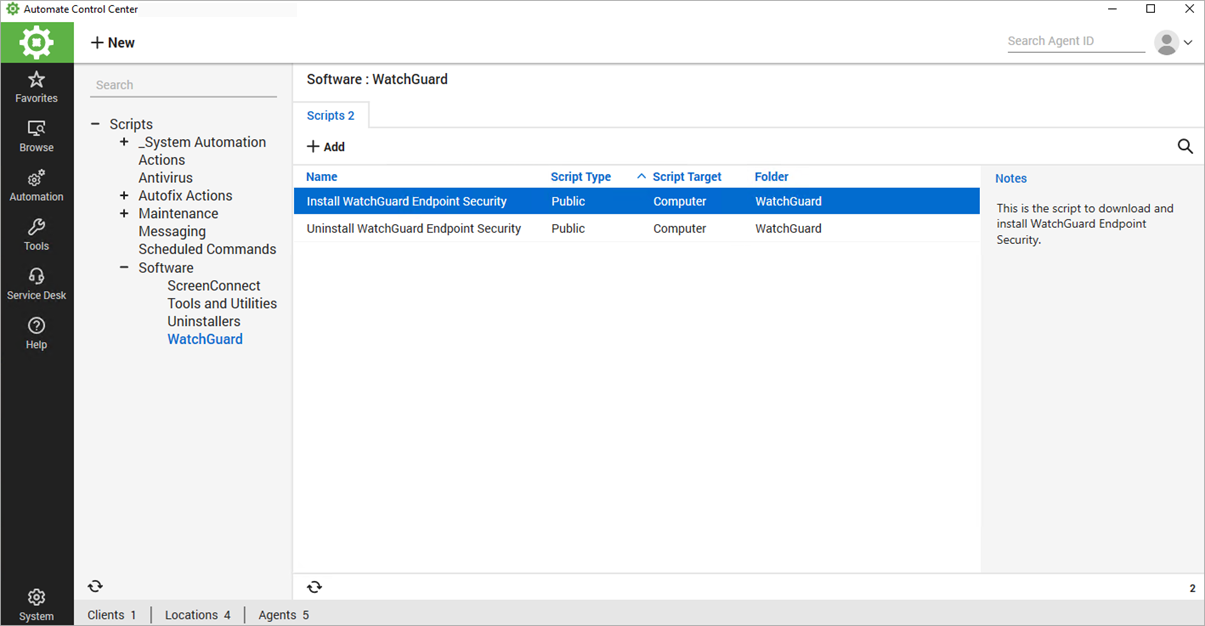
- Seleccione Automation > Scripts > View Scripts > Software > WatchGuard y compruebe que los scripts importados aparecen en la lista.
Instalar el Plugin
Para instalar el plugin:
- Abra el ConnectWise Automate Control Center.
- Seleccione System > Solutions > Plugin Manager.
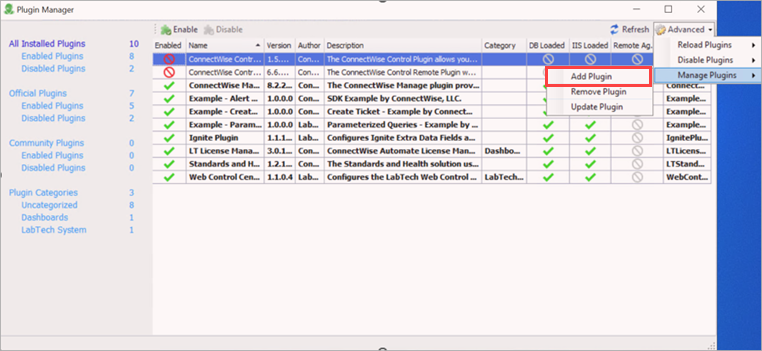
- En la lista desplegable Advanced, seleccione Manage Plugins > Add Plugin.
- En el explorador de archivos, seleccione el archivo WatchGuardPlugin.dll en la carpeta ConnectWise extraída.
- Haga clic en Save and Closeebe utilizar el ID de Acceso y la contraseña d.
Habilitar el Plugin
Para habilitar el plugin en el ConnectWise Automate Control Center:
- Abra el ConnectWise Automate Control Center.
- Seleccione System > Solutions > Plugin Manager.
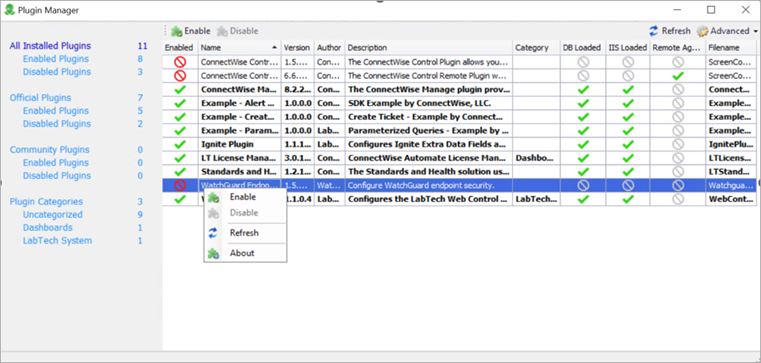
- Seleccione o haga clic con el botón derecho en el plugin de WatchGuard Endpoint Security y luego haga clic en Enable.
- Reinicie ConnectWise Automate Control Center para completar la instalación.
Abrir el Plugin
Después de instalar y habilitar el plugin, puede abrirlo. Para abrir el plugin de WatchGuard Endpoint Security:
- Abra el ConnectWise Automate Control Center.
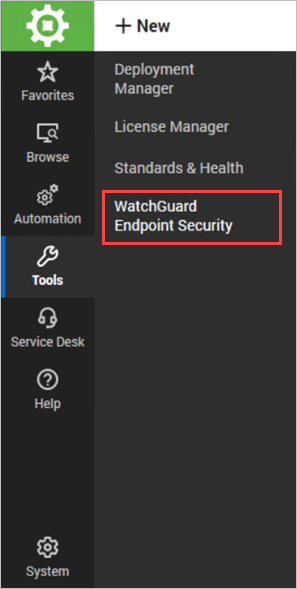
- Seleccione Tools.
- Seleccione WatchGuard Endpoint Security.
Si esta es la primera vez que abre el plugin, se abre la página Plug-in Configuration. Utilice la página Plug-in Configuration para configurar el plugin con los detalles de la API de WatchGuard Cloud. Para más información, vaya a Configurar el Plugin de WatchGuard Endpoint Security para ConnectWise Automate.
Si configuró previamente el plugin, a medida que se carga, aparece una página de presentación (splash page) mientras el plugin sincroniza su base de datos con WatchGuard Cloud para asegurarse de que la base de datos tenga la lista más reciente de cuentas y dispositivos administrados por WatchGuard Cloud y el estado de la licencia de producto WatchGuard Endpoint Security. Cuando se completa el proceso de sincronización, se abre la página Security Overview. Para más información, vaya a Security Incidents Overview.
Este proceso de sincronización de clientes puede tardar algún tiempo en completarse, según la cantidad de cuentas que haya agregado o eliminado desde la última sincronización con WatchGuard Cloud. Aparece una página de presentación antes de que se cargue el plugin y se abra Security Overview. Si el plugin no se carga, es posible que haya un problema de integración del sistema con ConnectWise Automate y debe comunicarse con el Soporte Técnico de WatchGuard para resolver el problema.
Configurar el Plugin de WatchGuard Endpoint Security para ConnectWise Automate
Acerca del Plugin de WatchGuard Endpoint Security para ConnectWise Automate