Aplica A: WatchGuard Advanced EPDR, WatchGuard EPDR, WatchGuard EDR,WatchGuard EDR Core, WatchGuard EPP
La sección Mis Listas de la página Estado proporciona enlaces rápidos a listas detalladas filtradas para obtener información específica. La mayoría de los mosaicos del panel de control tienen una lista asociada, por lo que puede ver rápidamente la información en un gráfico en el mosaico, y, a continuación, obtener más detalles y realizar acciones en los dispositivos de la lista. Para más información, vaya a Administrar Filas en una Lista.
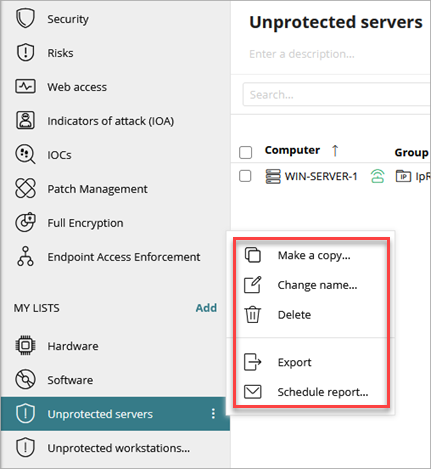
Algunas listas predefinidas aparecen de forma predeterminada en el panel izquierdo. Haga clic en  junto a una lista para abrir el menú de opciones. Desde el menú de opciones, puede hacer una copia de una lista, cambiarle el nombre, eliminarla, exportarla a un archivo CSV, y programar y enviar por correo electrónico un informe de los resultados de la lista.
Diferentes áreas de funciones pueden incluir más detalles en el archivo exportado que otras funciones.
Su rol de operador determina lo que puede ver y hacer en WatchGuard Cloud. Su rol debe tener el permiso Añadir Filtros, Listas e Informes Programados para ver o configurar esta función. Para más información, vaya a Administrar Operadores y Roles de WatchGuard Cloud.
Agregar una Lista
Para acceder rápidamente, agregue nuevas listas en el panel izquierdo.
Las listas disponibles que puede agregar son diferentes para WatchGuard Advanced EPDR, EPDR, EDR, EDR Core y EPP.
Para agregar una lista a Mis Listas:
- En WatchGuard Cloud, seleccione Monitorizar > Endpoints.
- Seleccione Estado.
- En la sección Mis Listados, haz clic en Añadir.
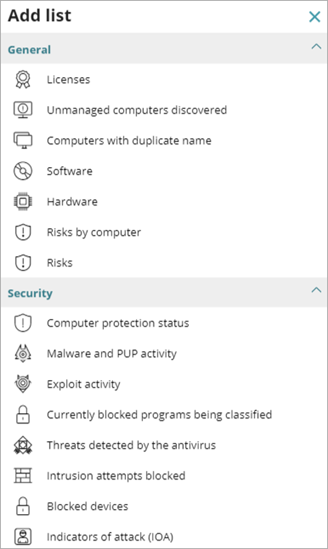
- Seleccione una lista predefinida.
Las listas predefinidas disponibles difieren para cada producto de WatchGuard Endpoint Security.
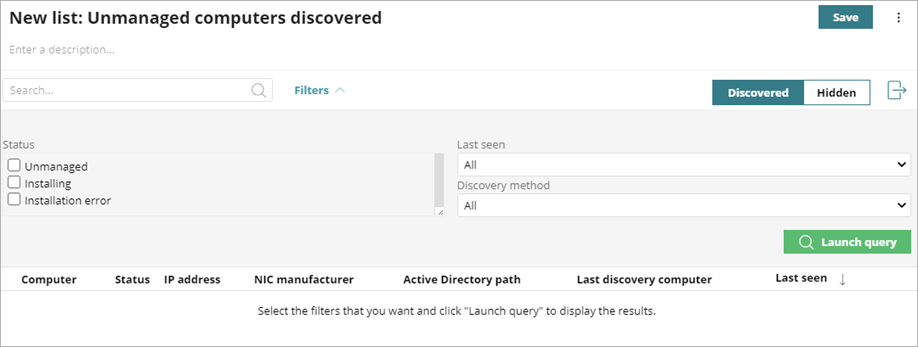
- Escriba un nuevo Nombre para la lista, si es necesario.
- Ingrese una descripción, si es necesario.
- Edite los filtros para la lista, si es necesario.
- Para ver los resultados del filtro, haga clic en Lanzar la Consulta.
Los resultados aparecen en la tabla al final de la página. - Para exportar los resultados a un archivo CSV, haga clic en

- Para programar un informe de la lista seleccionada, haga clic en

- Haga clic en Guardar.
La nueva lista aparece en la sección Mis Listados.
Copiar o Eliminar una Lista
Para copiar o eliminar una lista:
- Seleccione Estado.
- En la sección Mis Listados, seleccione la lista que desea eliminar o copiar.
- En la esquina superior derecha, haga clic en y seleccione Copiar o Eliminar.
Si elimina una lista predefinida, no podrá restaurarla.
Administrar Filas en una Lista
Puede hacer clic en una fila de una lista para abrir la página de detalles de la computadora. La página de detalles de la computadora proporciona información específica sobre la computadora. Para más información, vaya a Detalles del Equipo.
Puede realizar acciones en una sola computadora de la lista o en varias computadoras seleccionadas.
Para seleccionar una computadora, marque la casilla de selección situada junto al nombre de la computadora. En la misma fila, haga clic en y seleccione una opción del menú (por ejemplo, Mover a, Eliminar, Analizar Ahora o Programar Análisis). El menú disponible depende del sistema operativo y del producto y los módulos de Endpoint Security instalados.
Para realizar acciones en varias computadoras, marque la casilla de selección situada junto al nombre de la computadora de varios dispositivos o, para seleccionar todos los dispositivos de la lista, seleccione la casilla de verificación situada junto al encabezado de la columna Equipo.
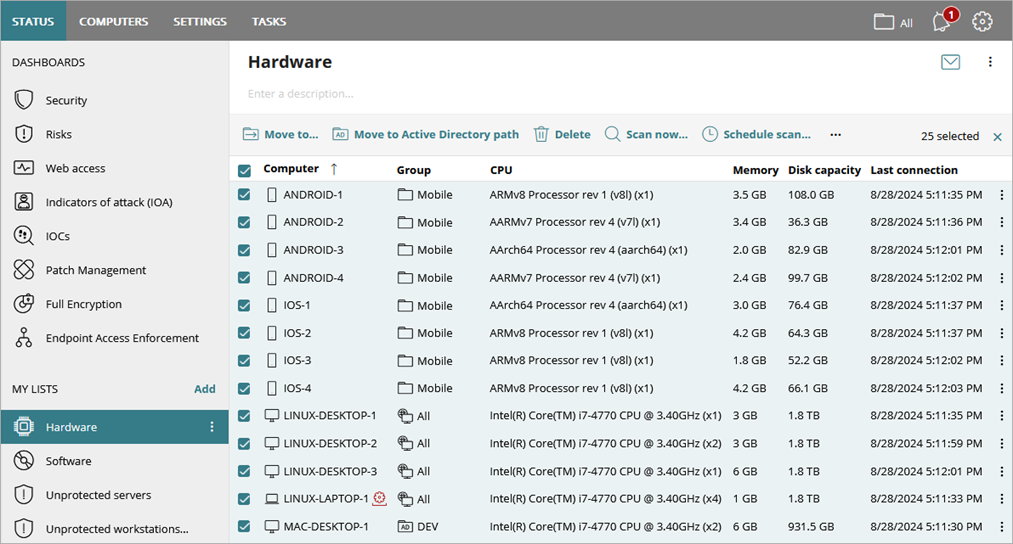
Según la lista y el sistema operativo de los dispositivos seleccionados, es posible que algunas de estas acciones estén disponibles:
- Mover a
- Mover a su ruta de Directorio activo
- Eliminar
- Escanear ahora
- Programar escaneo
- Reiniciar
- Aislar computadoras
- Dejar de aislar equipo
- Finalizar modo contención de ataque RDP
- Asignar licencia
- Programar instalación de parches
- Reinstalar la protección
- Reinstalar el agente