Aplica A: WatchGuard Advanced EPDR, WatchGuard EPDR, WatchGuard EDR,WatchGuard EDR Core, WatchGuard EPP
Para abrir la UI de administración multiinquilino para la seguridad de endpoints, su cuenta Service Provider debe tener una licencia de producto activa de WatchGuard Endpoint Security en su inventario.
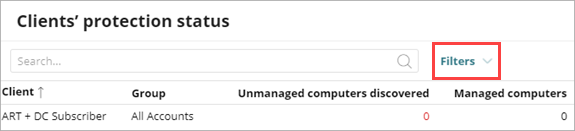
Como Service Provider, puede filtrar y revisar la información de protección de las cuentas de los inquilinos en la página Estado. Haga clic en Filtros para buscar cuentas con un estado específico.
Para buscar una cuenta, desde WatchGuard Cloud:
- En el Administrador de Cuentas, seleccione una cuenta Service Provider.
Para elegir su propia cuenta Service Provider, seleccione Información General. O seleccione una cuenta Service Provider de nivel n.
 - Seleccione Monitorizar > Endpoints.
- Seleccione Estado.
- En el cuadro de texto Buscar, ingrese el nombre de una cuenta y presiona Enter.
Para filtrar la lista de cuentas, desde WatchGuard Cloud:
- En el Administrador de Cuentas, seleccione una cuenta Service Provider.
Para elegir su propia cuenta Service Provider, seleccioneInformación General. O seleccione una cuenta Service Provider de nivel n. - Seleccione Monitorizar > Endpoints.
- Seleccione Estado.
- Haga clic en Filtros.
- En la lista Estado de la Protección del Cliente, seleccione el estado con el que desea filtrar la lista.
Por ejemplo, para mostrar una lista de todas las computadoras y dispositivos sin licencia, seleccione Sin Licencia. - Para refinar los resultados, seleccione entre las opciones de estas listas desplegables:
- Protección Actualizada — Seleccione una opción para filtrar la lista de cuentas con WatchGuard Endpoint Security que están actualizadas, desactualizadas o pendientes de actualización.
- Conocimiento Actualizado — Seleccione una opción para filtrar la lista por un archivo de firmas que está actualizado o desactualizado.
- Última Conexión — Seleccione una opción para filtrar la lista de cuentas que se conectaron por última vez hace menos de 3 días, entre 3 y 30 días o hace más de 30 días.
- Conexión con Servidores de Conocimiento — Seleccione una opción para filtrar la lista de cuentas que tienen una conexión al servidor que es correcta o con problemas.
- Para afinar los resultados en función del estado, seleccione las casillas de selección de estas listas:
- Estado de la Protección — Instalando, Correctamente protegido, Protección desactivada, Protección con error, Error instalando o Sin licencia
- Estado de Aislamiento — No aislado, Aislado, Aislando o Dejando de aislar
- Para afinar los resultados de las cuentas con computadoras en modo contención de ataque RDP, seleccione Sí. Seleccione Todos para incluir todas las cuentas en la lista. Seleccione No para incluir cuentas con computadoras que hayan desactivado el modo de contención de ataque RDR.
- Haga clic en Filtrar.
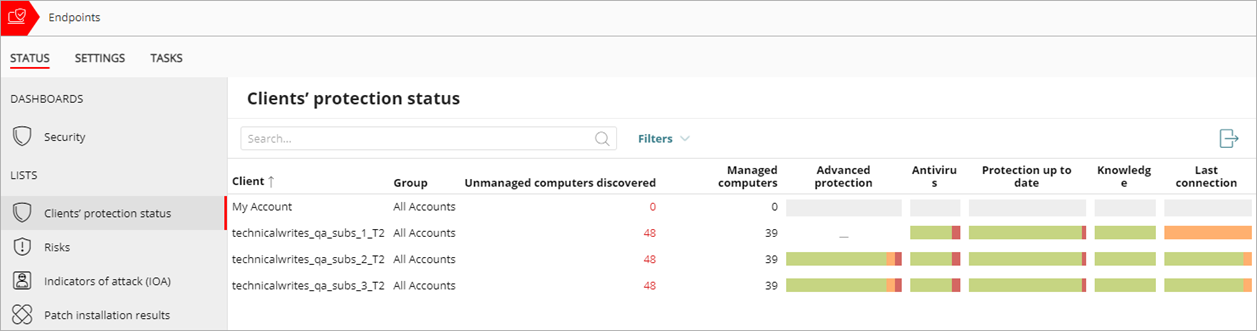
Tabla de Estado de la Protección de Clientes
La tabla incluye información detallada sobre el estado del software de seguridad de endpoints de cada grupo de cuentas, e incluye filtros para mostrar menos resultados. Un guion indica que el producto de seguridad de endpoints del grupo de cuentas no incluye la función.
Cuando la tabla incluye una barra de color, Usted puede señalarla con el mouse para mostrar la cantidad de computadoras de cada grupo y el porcentaje de la cantidad total de computadoras de la red.
La tabla incluye esta información:
Cliente
El nombre de la cuenta de WatchGuard Cloud.
Grupo
El nombre del grupo de cuentas de WatchGuard Cloud al que pertenece la cuenta.
Equipos no Administrados Descubiertos
El número total de computadoras y dispositivos sin WatchGuard Endpoint Security instalado.
Equipos Administrados
El número total de computadoras y dispositivos con WatchGuard Endpoint Security instalado.
Protección Avanzada
Una barra de color que indica el estado de protección avanzada de las computadoras y dispositivos.
Rojo — Computadoras con errores de protección, con software de protección deshabilitado, con errores de instalación o sin licencia.
Verde — Computadoras en los que el software de protección está bien o en proceso de instalación.
Antivirus
Una barra de color que indica el estado de protección antivirus de las computadoras y dispositivos.
Rojo — Computadoras con errores de protección, con software de protección deshabilitado, con errores de instalación o sin licencia.
Verde — Computadoras en los que el software de protección está bien o en proceso de instalación.
Protección Actualizada
Una barra de color que indica el estado de la actualización de WatchGuard Endpoint Security en el endpoint (computadora o dispositivo).
Rojo — Computadoras con el software de protección desactualizado.
Naranja — Computadoras que requieren un reinicio para completar la actualización.
Verde — Computadoras con el software de actualizado.
Conocimiento
Una barra de color que indica el estado de la actualización del archivo de firmas en el endpoint (computadora o dispositivo).
Rojo — Computadoras con un archivo de firmas desactualizado.
Verde — Computadoras con un archivo de firmas actualizado.
Última Conexión
Una barra de color que indica la fecha en la que el estado de la conexión se envió por última vez a WatchGuard Cloud.
Verde — Hace menos de 3 días
Naranja — Hace más de 3 días
Naranja Oscuro — Hace más de 7 días
Rojo — Hace más de 30 días
Hay más información disponible en el archivo exportado. Para exportar los resultados de la tabla, en la esquina superior derecha de la página, haga clic en  .
.
Acerca de la Administración Multiinquilino en WatchGuard Endpoint Security
Administración Multiinquilino — Acciones de Sesión y Usuario