Aplica A: WatchGuard Advanced EPDR, WatchGuard EPDR, WatchGuard EPP
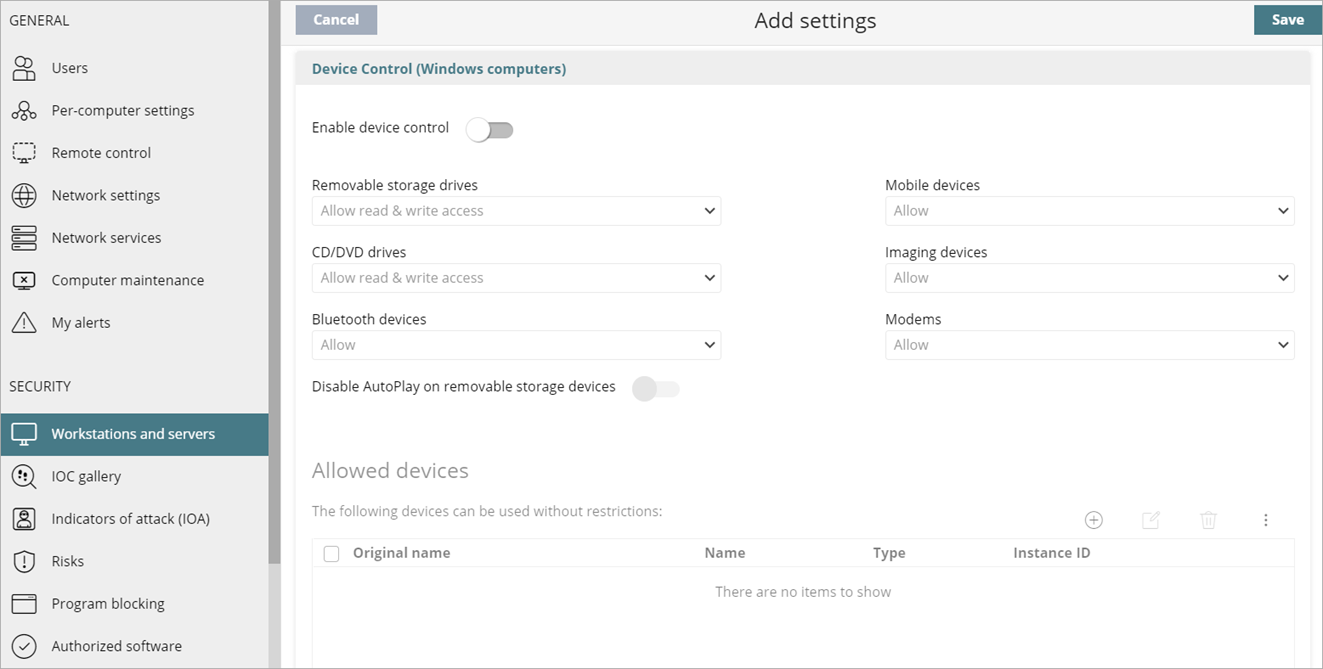
En los ajustes de Control de Dispositivos de un perfil de ajustes de estaciones de trabajo y servidores, puede controlar el comportamiento de computadoras con Windows protegidas cuando se conectan a un dispositivo de almacenamiento masivo o extraíble. Puede seleccionar el dispositivo o los dispositivos que desea autorizar o bloquear y especificar su uso.
Si el dispositivo que desea configurar no se muestra en el cuadro de diálogo Añadir Dispositivos. Puede importar el ID del dispositivo para habilitar su uso. Para más información, vaya a Determinar el ID Único del Dispositivo.
Su rol de operador determina lo que puede ver y hacer en WatchGuard Cloud. Su rol debe tener el permiso Configurar Seguridad para Estaciones y Servidores para ver o configurar esta función. Para más información, vaya a Administrar Operadores y Roles de WatchGuard Cloud.
Para configurar el control de dispositivos:
- En WatchGuard Cloud, seleccione Configurar > Endpoints.
- Seleccione Configuración.
- En el panel izquierdo, seleccione Estaciones y Servidores.
- Seleccione un perfil de ajustes de seguridad existente para editarlo, copie un perfil existente o, en la esquina superior derecha de la ventana, haga clic en Añadir para crear un nuevo perfil.
Se abre la página Añadir Configuración o Editar Configuración. - Ingrese un Nombre y Descripción para el perfil, si es necesario.
- Seleccione Control de Dispositivos.
- Active el interruptor Activar Control de Dispositivos.
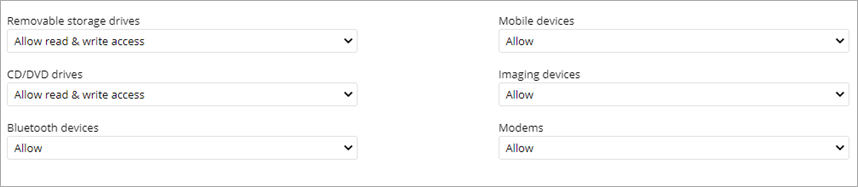
- Para cada tipo de dispositivo, especifique el uso autorizado.
- Unidades de Almacenamiento Extraíbles y Unidades de CD/DVD:
- Bloquear — La computadora no se puede conectar a la unidad.
- Permitir lectura — La computadora puede leer la unidad.
- Permitir acceso lectura y escritura – La computadora puede leer y escribir en la unidad.
- Dispositivos Bluetooth, Dispositivos Móviles, Dispositivos de Captura de Imágenes y Módems:
- Permitir — La computadora puede conectarse al dispositivo.
- Bloquear — La computadora no se puede conectar al dispositivo.
- Para deshabilitar AutoPlay en dispositivos de almacenamiento extraíbles, habilite el interruptor Deshabilitar AutoPlay en Dispositivos de Almacenamiento Extraíbles. El interruptor está deshabilitado por defecto.
Cuando el interruptor Deshabilitar AutoPlay en Dispositivos de Almacenamiento Extraíbles está habilitado, si el usuario local habilita AutoPlay para un dispositivo de almacenamiento extraíble, se deshabilita automáticamente. Si el interruptor Deshabilitar AutoPlay en Dispositivos de Almacenamiento Extraíbles no está habilitado y el usuario local desactiva AutoPlay para un dispositivo de almacenamiento extraíble, AutoPlay se deshabilita.
- En la sección Dispositivos Permitidos, agregue los dispositivos para los que desea permitir su uso sin restricciones.
Solo se muestran en la lista los dispositivos que están conectados a la computadora. Si el dispositivo que desea seleccionar no está en la lista, puede importar manualmente el ID del dispositivo. Para más información, vaya a Determinar el ID Único del Dispositivo.- Haga clic en
 .
.
Se abre el cuadro de diálogo Añadir Dispositivos. - Seleccione los dispositivos y las computadoras que desea agregar a la lista de permitidos.
- Haga clic en Añadir.
- Haga clic en
- Para importar una lista de computadoras, haga clic en el menú de opciones y seleccione Importar.
Para obtener información sobre cómo crear una lista de ID de dispositivos para importarla, consulte Determinar el ID Único del Dispositivo. - Para evitar confusiones, puede asignar un nombre personalizado a un dispositivo.
- En la lista Dispositivos Permitidos, seleccione la computadora o el dispositivo.
- Haga clic en
 .
. - Escriba un nombre nuevo y haga clic en Aceptar.
- Haga clic en Guardar.
- Seleccione el perfil y asigne destinatarios, si es necesario.
Para más información, vaya a Asignar un Perfil de Ajustes.