Aplica A: WatchGuard Advanced EPDR, WatchGuard EPDR, WatchGuard EDR,WatchGuard EDR Core, WatchGuard EPP
En entornos con características muy específicas, puede ser necesario seguir las recomendaciones proporcionadas por el proveedor de virtualización con el fin de adaptar estas instrucciones generales a sus necesidades. Para obtener una solución personalizada, comuníquese con el Soporte de WatchGuard.
Este procedimiento de instalación crea una imagen maestra que se implementará más adelante en computadoras virtuales de la red. El procedimiento para administrar entornos VDI no persistentes consiste en tres pasos:
- Paso 1 — Preparar y Generar la Imagen Maestra
- Paso 2 — Modificar el Tipo de Inicio del Servicio del Agente
- Paso 3 — Actualizar Manualmente la Imagen Maestra en un Entorno VDI No Persistente
Después de generar y actualizar la imagen maestra, tiene que Verificar los Procedimientos.
Caution: Es importante que siga estos procedimientos paso a paso y, cuando los complete, debe verificar que todos los dispositivos clonados se muestren con un ID único en la UI de administración. Los dispositivos que se clonan incorrectamente pueden afectar la confiabilidad de la Protección Avanzada y comprometer gravemente la seguridad de su infraestructura. Si solo ve un dispositivo en la UI de administración, debe repetir el proceso, reconstruir la imagen maestra e implementarla nuevamente en los endpoints afectados lo antes posible.
Prerrequisitos
- La computadora que se utiliza generar la imagen maestra debe tener una conexión a Internet.
La Herramienta Endpoint Agent para Windows debe ejecutarse como administrador. Tiene una interfaz gráfica, pero también se puede ejecutar desde la línea de comandos. Si ejecuta la herramienta desde un archivo .bat o .cmd, debe usar este comando: start /wait "". Por ejemplo, si la instrucción es: EndpointAgentTool.exe /sg, usted escribiría: start /wait "" "C:\Path\EndpointAgentTool.exe" /sg

Antes de generar la imagen maestra, debe preparar la máquina donde se crea:
- Instale o actualice el sistema operativo con las aplicaciones del usuario.
- Desde la UI de administración, cree un grupo para alojar la imagen maestra ( Imagen Maestra) y otro grupo para alojar las computadoras virtuales (Máquinas Virtuales).
- Grupo Imagen Maestra
- En la pestaña Configuración, seleccione Ajustes por Equipo y cree un perfil de ajustes para futuras actualizaciones de imágenes. Este perfil se utiliza para actualizar la imagen maestra cuando está preparada y para el mantenimiento continuo de la máquina virtual.
- Asegúrese de que las actualizaciones automáticas del motor de protección estén habilitadas.
- Seleccione la opción Reiniciar Automáticamente tanto Estaciones como Servidores para asegurarse de que la computadora se actualizará.
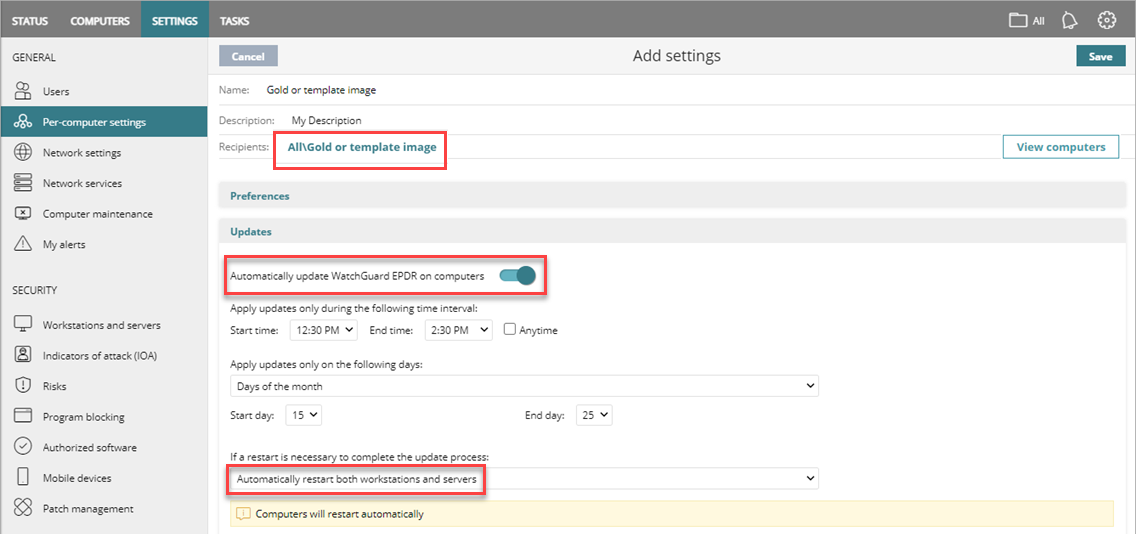
- Asigne estos ajustes al grupo que creó para la imagen maestra (grupo Imagen Maestra).
- En la pestaña Configuración, seleccione Estaciones y Servidores y cree un perfil de ajustes para futuras actualizaciones de imágenes.
- Asegúrese de que las actualizaciones automáticas de conocimiento estén habilitadas:
- Asigne estos ajustes al grupo Imagen Maestra.
- Grupo de Máquinas Virtuales
Las instancias virtuales se basan en la imagen maestra actualizada. Para optimizar los recursos del servidor VDI y reducir el uso de ancho de banda, deshabilite las actualizaciones:- Cree un perfil de ajustes por computadora que tenga las actualizaciones deshabilitadas y asígnelo al grupo Virtuales. Este perfil deshabilitará las actualizaciones cuando se esté ejecutando la imagen maestra.
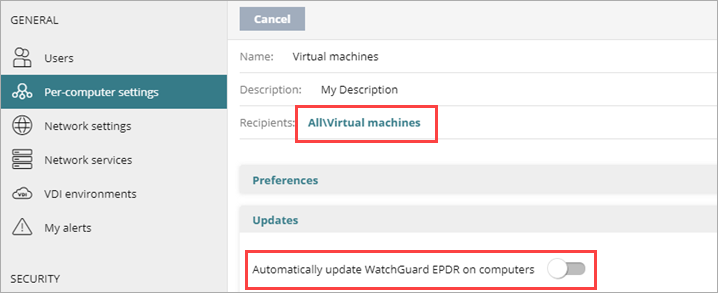
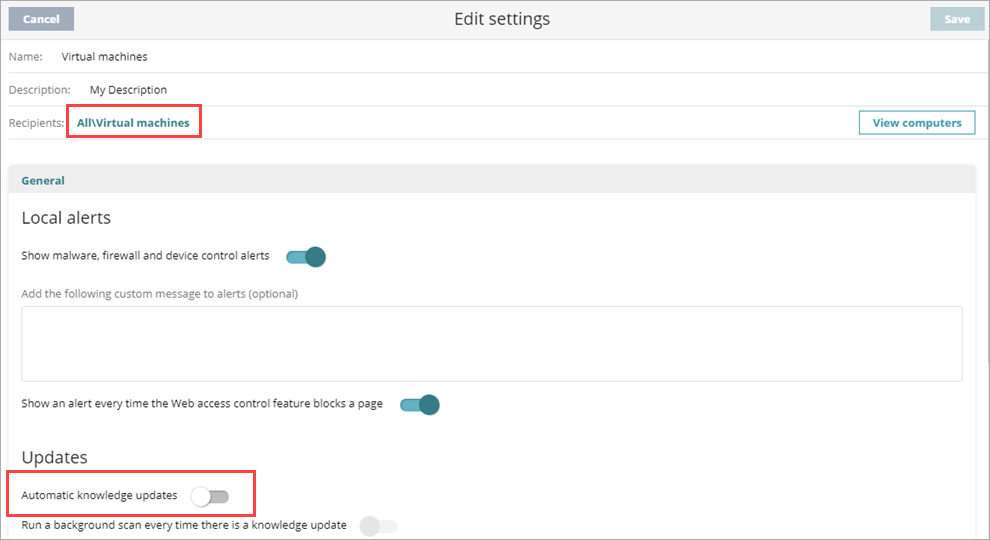
- En la página Configuración, seleccione Estaciones y Servidores, y deshabilite las actualizaciones de los conocimientos. Asigne estos ajustes al grupo Virtuales.
- Instale el agente y la protección en el grupo Virtuales para generar la imagen maestra.
- En la pestaña Equipos, seleccione el grupo Virtuales y haga clic en Añadir Equipos para descargar el instalador.
- Instale el agente en la máquina virtual utilizada para crear la imagen maestra y espere a que finalice la ventana de progreso. La protección se instala y se configura automáticamente. Una vez que la instalación finalice, la máquina aparece en la lista de computadoras protegidas en la UI de administración.
- Mueva la máquina con la imagen maestra al grupo Imagen Maestra para que reciba los ajustes con la opción de actualizar. Recomendamos que haga clic con el botón derecho en el icono de WatchGuard en la bandeja de sistemas de la barra de tareas y fuerce una sincronización. Esto envia los ajustes a la computadora para que comience a actualizarse.
- Ejecute la Herramienta Endpoint Agent en la computadora con la imagen maestra.
(Opcional) En entornos no persistentes con niveles de persistencia inferiores a una semana, recomendamos que escanee la computadora. Para WatchGuard EDR, haga clic en Iniciar Análisis de Caché en la Herramienta Endpoint Agent para escanear la máquina virtual. Para WatchGuard EPDR y Advanced EPDR, haga clic con el botón derecho en el icono EPDR de la barra de tareas de Windows y seleccione Antivirus y Protección Avanzada > Analizar Ahora.
Esto llena la caché de goodware y deja la protección en un estado apropiado para imágenes virtuales. El proceso puede llevar algún tiempo, según el contenido del disco duro. Recibirá una notificación cuando se complete la operación.
- En la sección Eventos No Exclusivos, marque las casillas de selección para Detecciones, Contadores y Verificar Comandos. Haga clic en Enviar.
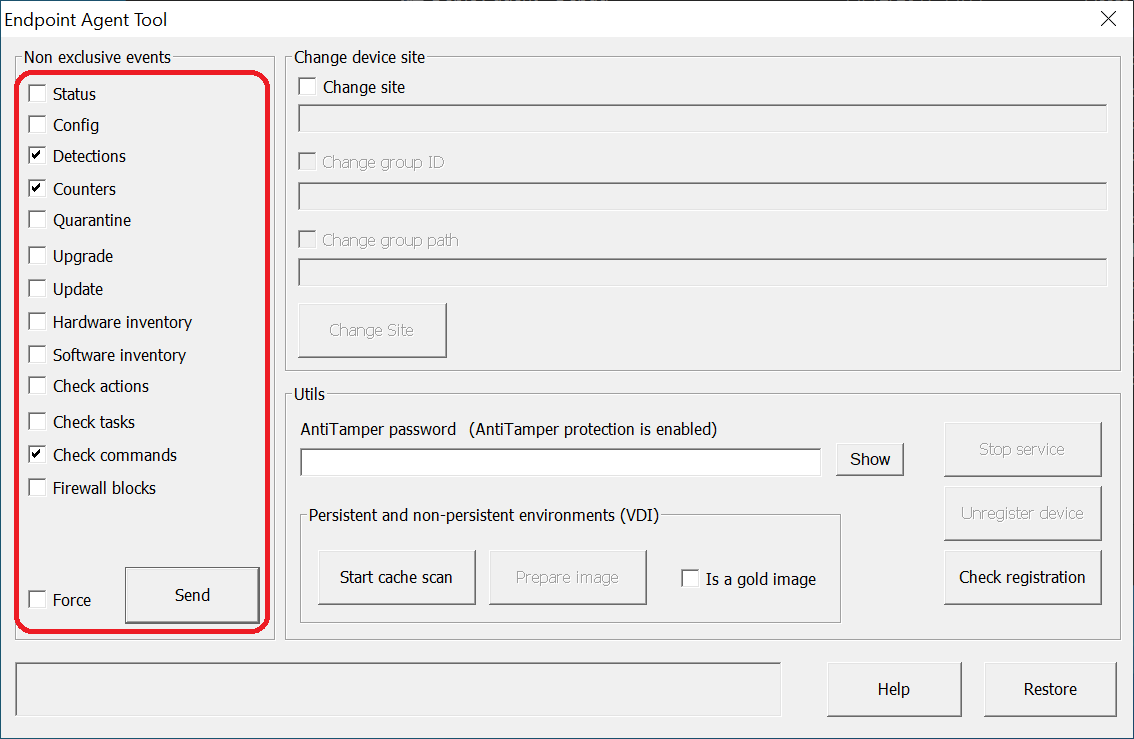
- Importante: Elimine el ID del dispositivo.
- Asegúrese de que la opción Es una Imagen Maestra esté seleccionada.
- Si es necesario, ingrese la Contraseña Antimanipulación.
- Haga clic en Preparar Imagen.
Esto elimina el ID del agente de la imagen maestra, de modo que todas las máquinas virtuales obtengan su ID del dispositivo cuando se ejecuten y se conecten a la nube por primera vez.
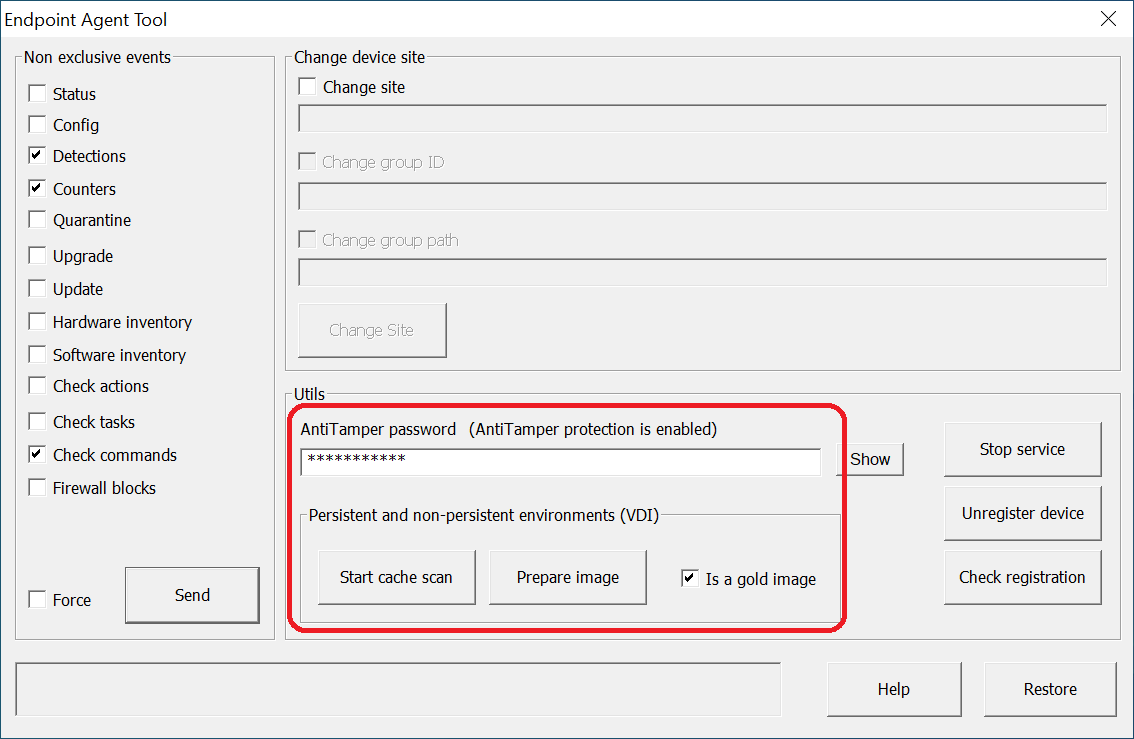
- Haga clic en Comprobar Registro para confirmar que el ID del agente se eliminó de la imagen maestra.
- Si no se eliminó, haga clic en Detener Servicio y, a continuación, en Desregistrar Dispositivo para eliminar manualmente el ID del agente.
- Haga clic en Comprobar Registro nuevamente para confirmar que se eliminó el ID del agente.
- Importante: Deshabilite el servicio Agente de WatchGuard para evitar que se inicie automáticamente al usar la imagen maestra en instancias virtuales.
Caution: Este paso es fundamental para asegurarse de que cada instancia virtual se identifique de forma única en la UI de administración.
- Acceda a las herramientas de administración de VDI y genere la imagen maestra. Para obtener más información, comuníquese con su proveedor.
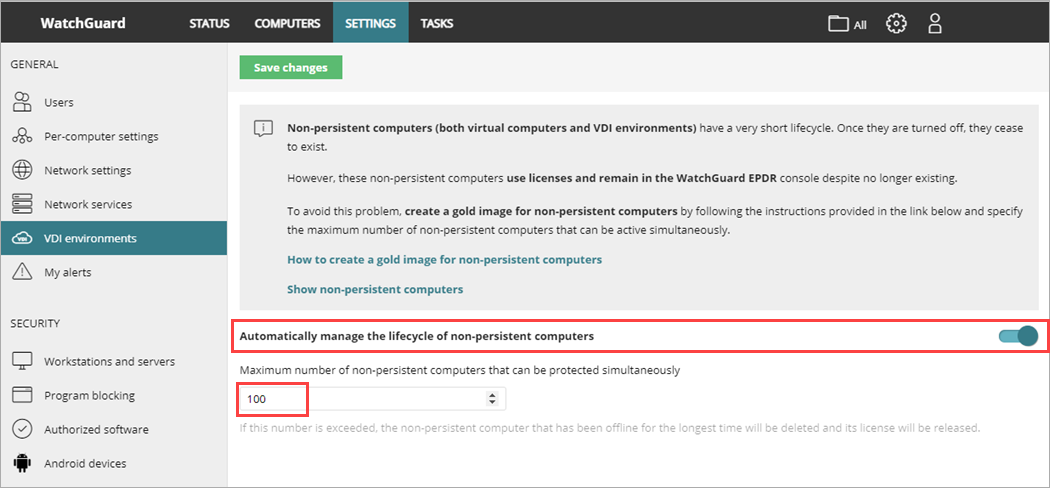
- En la sección de entornos VDI de la UI de administración, puede configurar el número máximo de máquinas no persistentes que pueden estar activas al mismo tiempo. Esto permite la administración automática de las licencias que utilizan esas máquinas.
Cuando se completa la personalización de la máquina virtual implementada, debe cambiar el tipo de inicio del servicio del agente. Este servicio se deshabilitó en el paso anterior. Puede utilizar diferentes métodos según el sistema de implementación de VDI. Para cambiar el tipo de inicio del servicio Agente de WatchGuard, puede crear políticas de GPO para dispositivos dentro de un dominio o mediante otros tipos de aplicaciones de script como Horizon, Windows Logon Scripts, etc.
Para obtener más información sobre cómo trabajar con el Editor de Administración de Políticas de Grupo, comuníquese con el soporte de Microsoft.
Importante: Después de clonar la máquina virtual, el servicio del agente de WatchGuard debe ser lo último que se habilite. La primera vez que se inicia el agente, registra el ID único del dispositivo.
Debido a que los ajustes de seguridad que reciben las computadoras de VDI tienen deshabilitadas las actualizaciones, recomendamos que actualice la imagen maestra manualmente al menos una vez al mes. Esto asegura que las computadoras de VDI reciban la última versión de la protección y el archivo de firmas.
Para actualizar manualmente la imagen maestra en un entorno VDI no persistente:
- Inicie la máquina donde está instalada la imagen maestra.
- En la UI de administración, mueva la máquina con la imagen maestra al grupo Imagen Maestra para que reciba los ajustes adecuados con actualizaciones automáticas del motor y de la base de consulta.
- Haga clic con el botón derecho en el icono de WatchGuard en la bandeja de sistemas de la barra de tareas para forzar una sincronización. Esto actualiza la máquina.
- Las actualizaciones se realizan de forma silenciosa en segundo plano. Recomendamos que espere unos minutos para asegurarse de que la imagen esté actualizada correctamente.
- Si hay una versión nueva de la protección disponible, se muestra una ventana de reinicio y la máquina se reinicia automáticamente (como se configuró en el perfil de ajustes por computadora).
Una vez completado el reinicio, recomendamos que fuerce una nueva sincronización para asegurarse de que el producto esté actualizado.
- Ejecute la Herramienta Endpoint Agent en la máquina con la imagen maestra.
(Opcional) En entornos no persistentes con niveles de persistencia inferiores a una semana, recomendamos que escanee la computadora. Para WatchGuard EDR, haga clic en Iniciar Análisis de Caché en la Herramienta Endpoint Agent para escanear la máquina virtual. Para WatchGuard EPDR y Advanced EPDR, haga clic con el botón derecho en el icono EPDR de la barra de tareas de Windows y seleccione Antivirus y Protección Avanzada > Analizar Ahora.
Esto llena la caché de goodware y deja la protección en un estado apropiado para imágenes virtuales. El proceso puede llevar algún tiempo, según el contenido del disco duro. Recibirá una notificación cuando se complete la operación.
- En la sección Eventos No Exclusivos, marque las casillas de selección para Detecciones, Contadores y Verificar Comandos. Haga clic en Enviar.
- Importante: Elimine el ID de la máquina.
- Asegúrese de que la opción Es una Imagen Maestra esté seleccionada.
- Si es necesario, ingrese la Contraseña Antimanipulación.
- Haga clic en Preparar Imagen.
Esto elimina el ID del agente de la imagen maestra, de modo que todas las instancias virtuales obtengan su ID del dispositivo cuando se ejecuten y se conecten a la nube por primera vez.
Caution: Este paso es fundamental para asegurarse de que cada instancia virtual se identifique de forma única en la UI de administración.
- Haga clic en Comprobar Registro para confirmar que el ID del agente se eliminó de la imagen maestra. Si no se eliminó, haga clic en Detener Servicio y, a continuación, en Desregistrar Dispositivo para eliminar manualmente el ID del agente. Haga clic en Comprobar Registro nuevamente para confirmar que se eliminó el ID del agente.
- Deshabilite el servicio de agente de WatchGuard para que no se inicie automáticamente al usar esta imagen en instancias virtuales.
- Acceda a las herramientas de administración de VDI y genere la imagen maestra. Para obtener más información, comuníquese con su proveedor.
Verificar los Procedimientos
Asegúrese de que los procedimientos hayan sido exitosos. Si la lista solo incluye un único dispositivo, deberá eliminar el dispositivo de la lista Equipos y volver a iniciar este procedimiento (es decir, recompilar la imagen maestra e implementarla de nuevo en los endpoints afectados).
WatchGuard Endpoint Security utiliza el Nombre de Dominio Completo (Fully Qualified Domain Name) para identificar las computadoras cuyas ID se eliminaron con la Herramienta Endpoint Agent y se marcaron como una imagen maestra.
Para ver una lista de computadoras de VDI no persistentes:
- En la UI de administración, seleccione Configuración > Mantenimiento de Equipos.
- En la sección Entornos VDI, haga clic en el enlace Mostrar los equipos no persistentes.
La lista Equipos muestra las computadoras no persistentes.