Aplica A: WatchGuard Full Encryption
Este tema describe algunos de los errores más comunes que pueden producirse durante el cifrado de las computadoras mediante Full Encryption:
Para revisar los errores de estado del cifrado:
- En WatchGuard Cloud, seleccione Monitorizar > Endpoints.
- Seleccione Estado > Full Encryption.
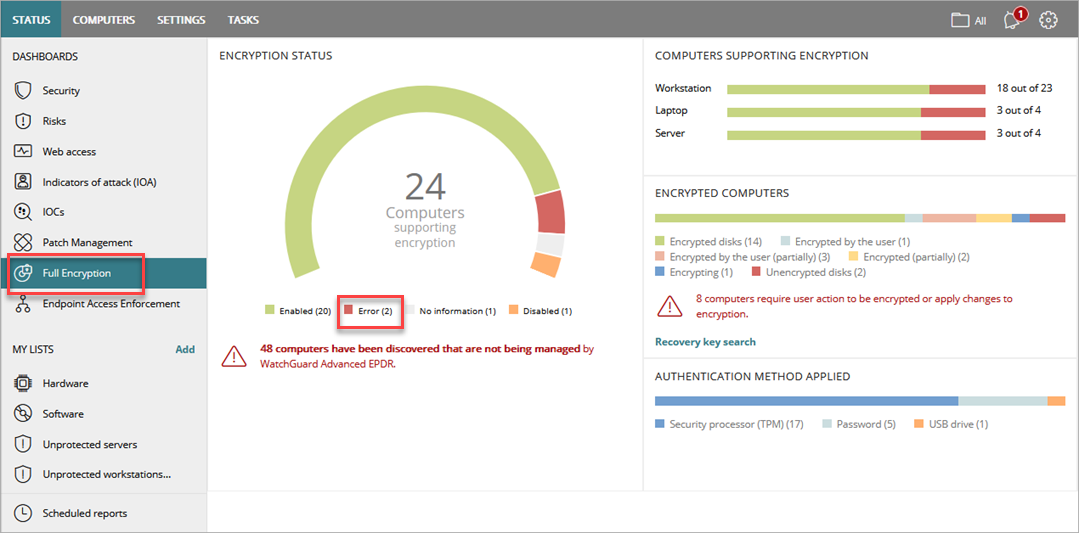
- En el panel de control, en el mosaico Estado del Cifrado, seleccione Errores.
Se abre la lista Estado del Cifrado y muestra todos los errores. Algunos mensajes de error dependen de los ajustes definidos para Full Encryption. Para ver los detalles del error, seleccione un mensaje de error en la tabla.
Errores de Cifrado Pendientes de Acción del Usuario
Los errores de cifrado tienen diversas causas y pueden requerir diferentes soluciones. En computadoras con Windows, el código de error se recibe desde BitLocker. Si el código de error que recibió no aparece en este tema de ayuda, puede buscarlo en la documentación de Microsoft para encontrar una descripción del problema y una solución.
Cuando se requiere una contraseña o un reinicio, pueden aparecer estos mensajes de error.
| Error | Descripción y Solución |
|---|---|
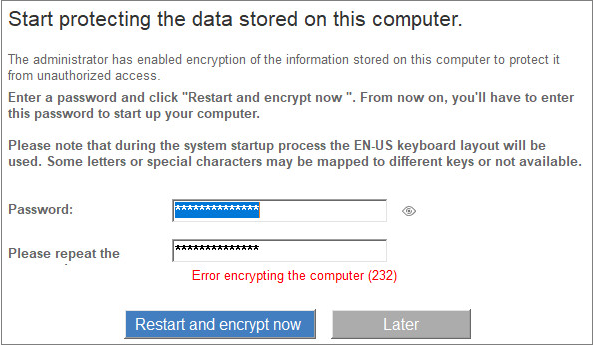
Error 232 | Este mensaje de error se produce cuando Full Encryption intenta cifrar Windows Server Core.
En Windows Server Core, el componente bdehdcfg no está disponible de forma predeterminada. Este componente es necesario para que Full Encryption pueda cifrar este sistema operativo. Para evitar el mensaje de error, siga las instrucciones de Microsoft para descargar e instalar el componente, y vuelva a intentar el cifrado. Si el problema persiste, recopile datos de la computadora e informe del problema al Soporte de WatchGuard. |
-2144862201 | El TPM está deshabilitado. |
-2144272329
| Ajuste de la política de grupo que requiere el cumplimiento de FIPS impide que se genere una contraseña de recuperación local y que se escriba en el archivo de copia de seguridad de claves. El cifrado continúa. |
-2144272290
| La política de grupo para el cifrado sin TPM no está definida. Habilite la política de grupo Requerir autenticación adicional al inicio y marque la casilla de selección Permitir BitLocker sin un TPM compatible. |
-2144272177 | Go to Microsoft System Error Codes (0 - 499). |
-2144862201 | El TPM está deshabilitado. |
| -2144272302 (0x80310052) | La ruta especificada en los datos de configuración de arranque (BCD) para una aplicación con integridad protegida mediante cifrado de unidad BitLocker es incorrecta. Verifique y corrija sus ajustes BCD y vuelva a intentarlo. |
| -214272312 | No se puede activar el Cifrado de Unidad BitLocker en la unidad del sistema operativo. Póngase en contacto con el fabricante de la computadora para obtener instrucciones sobre cómo actualizar la BIOS. |
Errores Cifrando el Equipo
Si la computadora solo puede encriptarse con una unidad USB para la autenticación, pero la opción de cifrar este tipo de computadora está deshabilitada en los ajustes de cifrado, deberá asignar los ajustes de la computadora con el cifrado deshabilitado.
Si la computadora no admite el método de autenticación seleccionado en los ajustes. No solicitar una contraseña para acceder a la computadora. Para aplicar este método, el equipo debe disponer de un procesador de seguridad (TPM). Edite los ajustes y compruebe que el problema se ha resuelto.
| Error | Descripción/Solución |
|---|---|
| -2144862202 | El TPM está inactivo. |
| -2144862188 | El TPM ya tiene propietario. |
| -2144272293 | La política de grupo para el método de autenticación especificado no está definida. Habilite la política de grupo Requerir autenticación adicional al inicio. |
| -2144862208 | Vaya a Microsoft System Error Codes (0 - 499). |
| -2144845809 | No se puede encontrar un dispositivo de seguridad TPM compatible en esta computadora. |
| -2144272203 | Este mensaje de error está causado por un problema conocido de Microsoft que afecta a Microsoft Surface Pro. Este problema conocido de Microsoft requiere que defina manualmente un Objeto de Política de Grupo (GPO) de BitLocker. Estos ajustes de política permiten que los usuarios habiliten las opciones de autenticación que requieren la entrada del usuario desde el entorno previo al arranque, incluso si la plataforma indica una falta de capacidad de entrada previa al arranque. Para obtener más información, vaya a Habilitar la Política de Grupo Local. |
| -2147023890 (0x800703EE) | El volumen de un archivo se ha modificado externamente, por lo que el archivo abierto ya no es válido. Error del sistema operativo que puede producirse al intentar cifrar un volumen con Bitlocker y el archivo Registry.pol está dañado. El archivo Registry.pol es un componente de la herramienta Editor de Objetos de Política de Grupo de Microsoft, que se encarga de almacenar los datos de las políticas de Windows. Si este archivo está dañado, el sistema deberá regenerarlo y, a continuación, deberá actualizar las políticas de Windows. Una posible solución es renombrar el archivo para que el sistema lo genere de nuevo. Para más información, vaya a Renombrar el Archivo Registry.pol. |
| -2147024809 | Parámetro incorrecto. Debe configurar manualmente un Objeto de Política de Grupo (GPO) de BitLocker. |
Habilitar la Política de Grupo Local
El error -2144272203 requiere que defina manualmente un Objeto de Política de Grupo (GPO) de BitLocker. Estos ajustes de política permiten que los usuarios habiliten las opciones de autenticación que requieren la entrada del usuario desde el entorno previo al arranque, incluso si la plataforma indica una falta de capacidad de entrada previa al arranque, como es el caso de Surface Pro.
Para habilitar la Política de Grupo Local para BitLocker:
- Presione la tecla Windows + R.
- En el cuadro de diálogo Ejecutar, escriba gpedit.msc.
- Haga clic en OK.
- En la sección Política de Computadora Local, vaya a Configuración de la Computadora > Plantillas Administrativas > Componente de Windows > Cifrado de Unidad BitLocker > Unidades del Sistema Operativo.
- Seleccione la opción Habilitar el uso de la autenticación BitLocker que requiere la introducción del teclado antes del arranque en la política de preselección para habilitarla.
Caution: Cuando se habilita esta opción, los dispositivos deben disponer de un medio alternativo de entrada previo al arranque, como un teclado USB conectado.
- Reinicie la computadora.
Si el problema persiste, comuníquese con el Soporte Técnico.
Renombrar el Archivo Registry.pol
Renombre el archivo Registry.pol para que el sistema lo vuelva a generar.
Para renombrar el archivo Registry.pol:
- Vaya a C:\Windows\System32\GroupPolicy\Machine\Registry.pol y renombre el archivo como Registry.pol_old.
El archivo podría estar oculto. - Abra una ventana CMD con permisos de administrador y envíe la actualización de políticas de Windows con este comando: gpupdate /force
- Reinicie la computadora.
Si el problema persiste, comuníquese con Microsoft.