Aplica A: WatchGuard Advanced EPDR, WatchGuard EPDR, WatchGuard EPP
Este tema explica cómo habilitar las extensiones del sistema y el acceso total al disco para WatchGuard Endpoint Security en dispositivos Mac.
Caution: WatchGuard Endpoint Security no funcionará correctamente a menos que habilite las extensiones del kernel o del sistema y el Acceso Total al Disco. Complete estas instrucciones para su versión de macOS si recibe un error 4500. Para más información, vaya a Agente de WatchGuard — Mensajes de Error de Instalación y Actualización.
Cuando ejecute el instalador de la aplicación en su dispositivo Mac, es posible que aparezca un mensaje de Extensiones del Sistema Bloqueadas que le pida que habilite servicios y extensiones:
- EndpointProtectionService (Extensiones del Sistema)
- Agente de Protección (Acceso Total al Disco)
- NextLoader (Extensión de Red)
- EndpointProtectionService (Elemento de Inicio de Sesión)
Consulte la sección correspondiente a continuación.
Habilitar EndpointProtectionService desde Elementos de Inicio de Sesión (macOS Ventura 13 o superior)
- Abra el software de WatchGuard Endpoint Security.
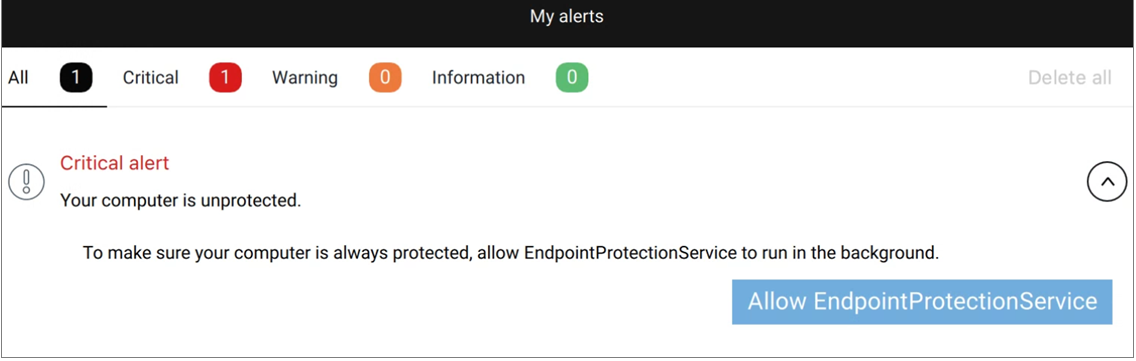
- En Mis Alertas, haga clic en Permitir EndpointProtectionService.
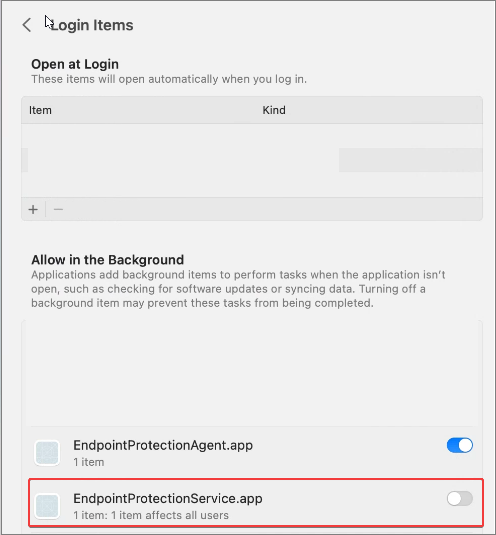
- En el cuadro de diálogo Elementos de Inicio de Sesión, habilite el interruptor EndpointProtectionService.app.
Permitir el Permiso de Extensión del Sistema (macOS Catalina 10.15 o superior)
- Abra su producto y en Mis Alertas, haga clic en Abrir Panel de Preferencias de Seguridad.
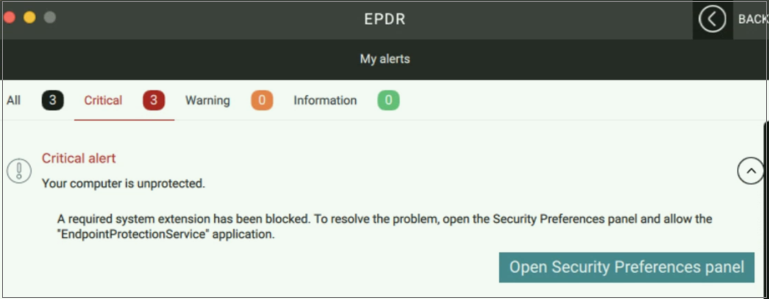
- Debajo de Se bloqueó la carga del software del sistema de la aplicación EndpointProtectionService, haga clic en Permitir.
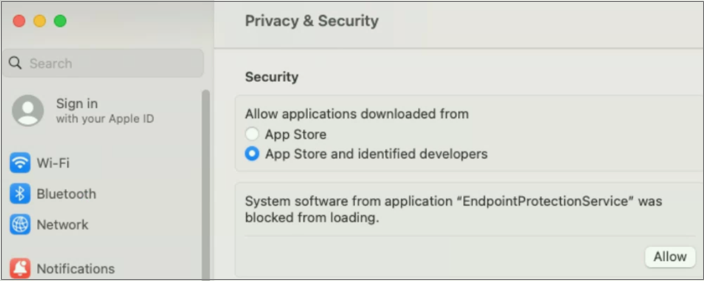
En macOS Catalina 10.15, debe hacer clic en el icono del candado antes de poder hacer clic en Permitir. Se le pedirá que ingrese su contraseña de usuario.
En macOS Sequoia 15, cuando abra el panel Preferencias de Seguridad, vaya a Elementos de Inicio de Sesión & Extensiones y en la sección Extensiones, haga clic en el icono de información situado junto a Extensiones de Endpoint Security para activar EndpointProtectionService.app.
Habilitar el Acceso Total al Disco para el Servicio Endpoint Protection (macOS Catalina 10.15 o superior)
También debe activar el Acceso Total al Disco para el servicio de protección de endpoints.
Para habilitar el Acceso Total al Disco:
- Abra el software de WatchGuard Endpoint Security.
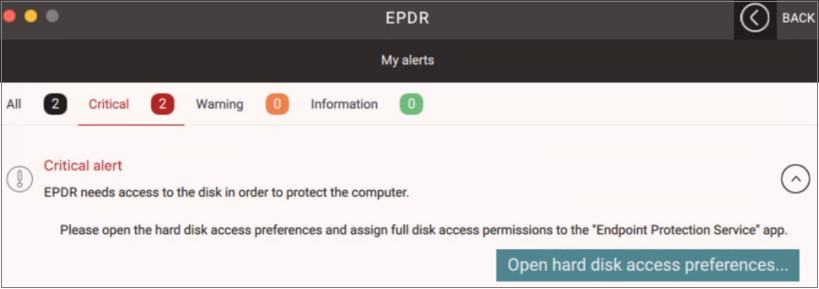
- En Mis Alertas, haga clic en Abrir Preferencias de Acceso al Disco Duro.
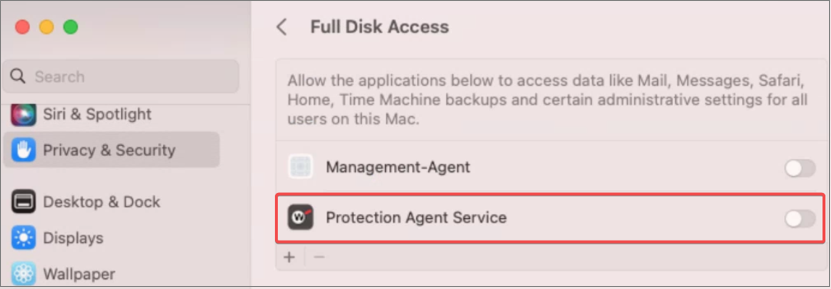
- Habilite el Servicio de Agente de Protección.
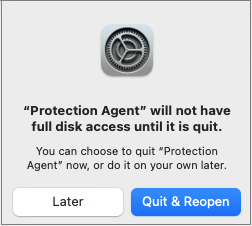
- Para volver a abrir la aplicación y aplicar los cambios, haga clic en Salir & Reabrir.
Habilitar la Extensión de Red NextLoader (macOS Catalina 10.15 o superior)
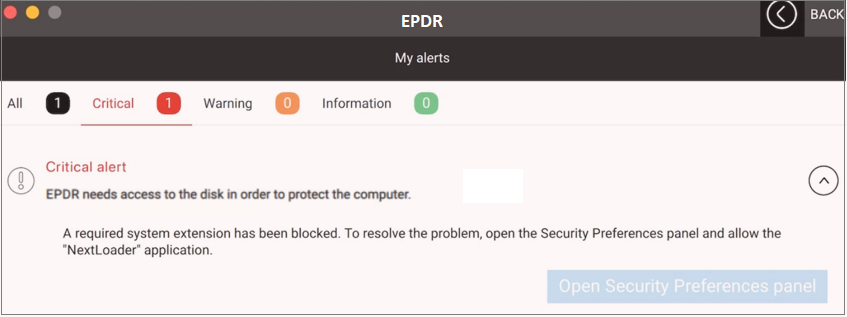
Si dispone de la versión de la protección macOS v3.00.00 o posterior, debe permitir la extensión de red NextLoader.
- Abra el software de WatchGuard Endpoint Security.
- En Mis Alertas, haga clic en Abrir el Panel de Preferencias de Seguridad.
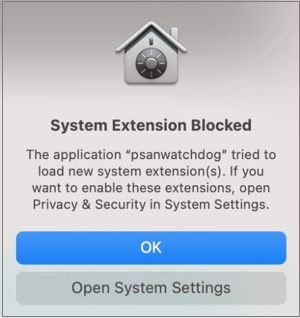
- Haga clic en Abrir Configuración del Sistema.
- Para desbloquear la extensión de red NextLoader, haga clic en Permitir.
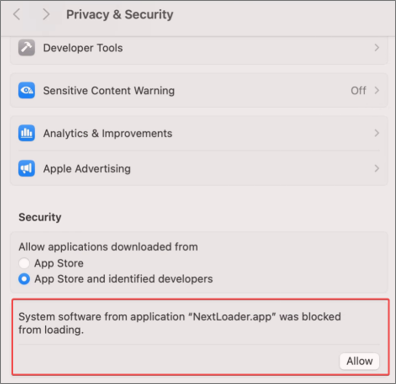
En macOS Sequoia 15, cuando abra el panel Preferencias de Seguridad, vaya a Elementos de Inicio de Sesión & Extensiones y, en la sección Extensiones, haga clic en el icono de información situado junto a Extensiones de Red para habilitar NextLoader.app.
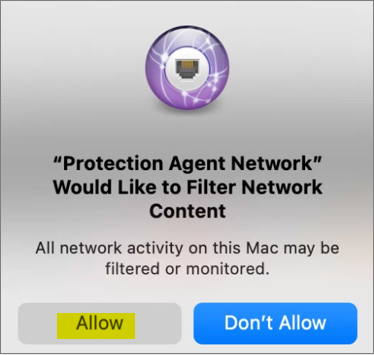
- En el cuadro de diálogo Filtrar Contenido de Red, haga clic en Permitir.